iPhoneを使っていると、「自分のメールアドレスは何だっけ?」と確認したくなる瞬間が意外と多くあります。新しくアカウントを作成したときや、友人や仕事関係者に連絡先を教えるとき、あるいは機種変更や初期設定の最中など、正確なアドレスをすぐに引き出したい場面は少なくありません。
本記事では、設定アプリからApple ID、au・docomo・softbankといった各キャリアメールの確認方法まで、初心者の方でも迷わずにたどり着ける手順を徹底的に解説します。アドレスをスマートにコピーする方法や、変更・管理の手順も網羅しているため、困ったときの辞書代わりとしてぜひ活用してください。
iPhoneの「設定」アプリから自分のメールアドレスを確認する基本手順
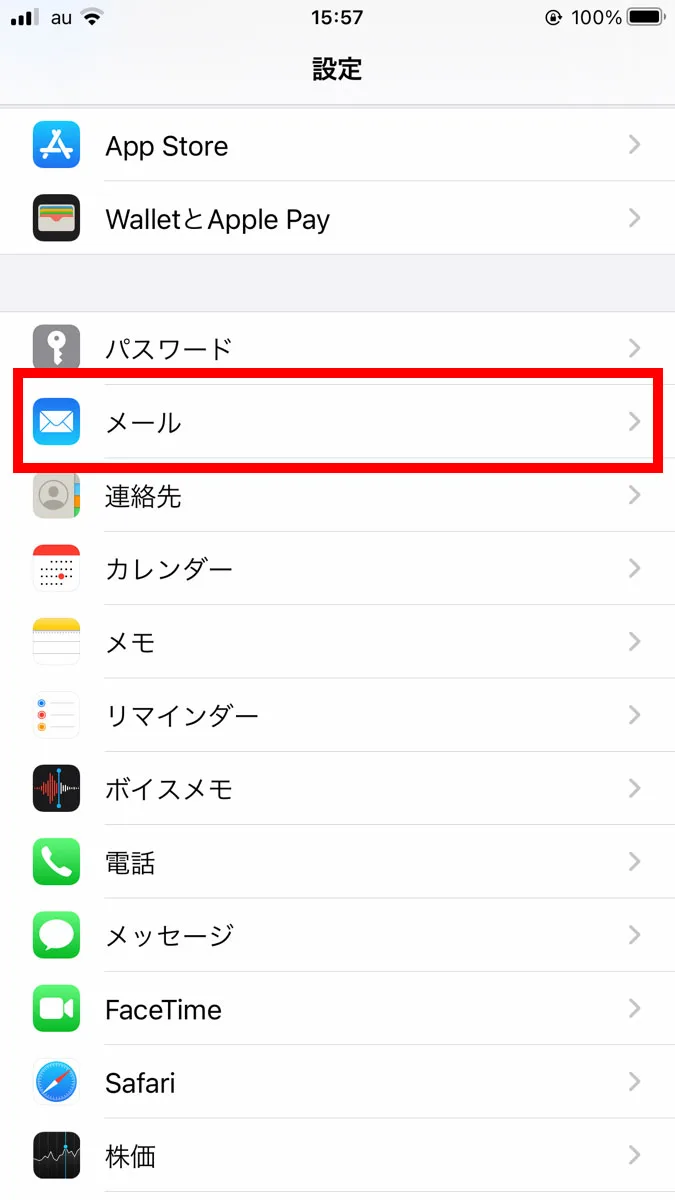
iPhoneで自分のメールアドレスを確認する最も確実かつ一般的な方法は、標準の「設定」アプリを利用するアプローチです。日頃から利用している連絡先やメッセージアプリに紐づいているアドレスは、端末の基本設定から簡単に呼び出すことができます。
まずホーム画面から「設定」アプリ(歯車のアイコン)をタップして開きます。続いて、画面を少しスクロールして「連絡先」または「メール」という項目を選択します。連絡先項目の中にある「自分の情報」をタップすると、アドレス帳の最上部に登録されている自分のプロフィール(My Card)が表示され、そこに現在メインで使用しているメールアドレスが記載されています。
また、「設定」アプリの最上部に表示されているご自身の名前(Apple IDプロファイル)をタップし、「名前、電話番号、メールアドレス」の項目に進むことでも、Apple IDに関連付けられているメールアドレスの一覧を確認可能です。普段あまり意識しない場所にあるため、まずはこの設定アプリからのルートをしっかりと覚えておきましょう。
Apple IDとiCloudメールアドレスを確認・管理する方法
iPhoneの核心ともいえるApple ID、そしてAppleが提供するiCloudメールアドレスは、App Storeでのアプリダウンロードやデータバックアップ、端末のセキュリティ管理において非常に重要な役割を持っています。
Apple IDとして登録されているメールアドレスを確認するには、「設定」アプリを開き、最上部にある自分の名前(Apple ID、iCloud、メディアと購入)をタップします。画面に表示される「サインインとセキュリティ」という項目を選ぶと、アカウントに紐づいているメールアドレスや電話番号が詳細に表示されます。ここには、ログイン用のアドレスだけでなく、パスワードのリセットやAppleからの重要なお知らせを受け取るための連絡先アドレスも含まれています。
一方、iCloudメール(@icloud.comなど)のaddressesを確認したい場合は、「設定」アプリの自分の名前をタップした後に「iCloud」へ進みます。「iCloud Mail」または「メール」の項目を開くことで、現在アクティブになっているiCloudメールアドレスを正確に把握することができます。必要に応じてアドレスの追加や通知設定の変更もこの画面から行うことが可能です。
大手キャリア(au・docomo・softbank)のメールアドレスを確認する方法
日本のユーザーに根強い人気を持つ大手キャリア(ドコモ、au、ソフトバンク)のキャリアメール(いわゆる「@docomo.ne.jp」「@ezweb.ne.jp」「@i.softbank.jp」など)は、Apple IDや設定アプリの連絡先とは異なり、各キャリアが提供する専用アプリやマイページ経由で確認する必要があります。
ドコモの場合は、「dアカウント」の設定や「ドコモメールアプリ」を起動し、アカウント設定やプロフィール画面を確認することで自身のキャリアメールアドレスがわかります。auの場合は「My au」アプリや「Eメールアプリ」の初期設定画面、ソフトバンクの場合は「My SoftBank」や「一括設定」のプロファイル情報から確認するのが最も確実です。
多くの場合、キャリアメールの設定は機種変更時の初期設定や、各社の専用アプリを最初に起動した段階で自動的に完了していますが、アドレスを変更した直後や、長期間利用していない端末の場合は、各キャリアの会員サポートページや契約書類で確認すると確実です。
【比較】iPhoneにおける主要メールアドレスの確認場所・用途一覧表
iPhoneで扱われる各種メールアドレスは、それぞれ確認する場所や用途、特徴が異なります。以下の比較表を参考に、自分がどのアドレスを探しているのかを整理してみましょう。
| メールアドレスの種類 | 主な用途・特徴 | 確認する場所(iPhone内) |
|---|---|---|
| Apple ID メールアドレス | App Storeの利用やiCloudの同期、端末の管理に必須のID。 | 「設定」>[自分の名前]>「サインインとセキュリティ」 |
| iCloud メール | Appleが提供する無料の独自ドメインメール(@icloud.comなど)。 | 「設定」>[自分の名前]>「iCloud」>「iCloud Mail」 |
| キャリアメール | ドコモ、au、ソフトバンクなどが提供する公式のメールアドレス。 | 各社専用アプリ(ドコモメール、My au、My SoftBank等) |
| 連絡先プロフィール(My Card) | 友人や知人に教えるための、連絡帳に登録された自分の情報。 | 「設定」>「連絡先」>「自分の情報」 |
メールアドレスをスムーズにコピーして共有する方法
自分のメールアドレスを確認したあと、それを友人や各種サービスの登録画面に入力する際、一文字ずつ手入力するのはミスのもとになります。iPhoneには、アドレスを素早く正確にコピーして貼り付けるための便利な機能が備わっています。
設定アプリやプロフィール画面で自分のメールアドレスが表示されている部分を見つけたら、そのテキストを指で長押しします。すると「コピー」というポップアップメニューが表示されるため、それをタップするだけでクリップボードにアドレスが一時保存されます。
その後、メールの作成画面やLINEなどのトーク画面、ブラウザの入力フォームで長押しして「ペースト(貼り付け)」を選ぶだけで、入力ミスを防ぎながら一瞬でアドレスを共有することができます。特に長いキャリアメールや英数字が複雑に入り組んだApple IDの場合、このコピー・ペーストのテクニックを活用することで、入力の手間を大幅に削減できます。
必要に応じたメールアドレスの変更手順と注意点
アドレスを確認したものの、「古いアドレスのままになっている」「より分かりやすいものに変更したい」という場合は、適切な手順を踏むことでアドレスの変更や追加が可能です。
Apple IDのメールアドレスを変更したい場合は、「設定」アプリの自分の名前から「サインインとセキュリティ」を開き、連絡先の「編集」から新しいメールアドレスを追加して古いものを削除します。この際、Apple ID自体が変わるため、変更後のアドレスとパスワードで再度サインインを求められるケースがある点に注意が必要です。
キャリアメールの場合は、各キャリアのマイページ(My docomo、My au、My SoftBankなど)にアクセスし、メール設定の項目からアドレスの変更手続きを行います。変更を行った後は、iPhone側のメールアプリや専用アプリの再設定が必要になる場合があるため、変更完了後にテストメールを送信して送受信が正常に行えるかを必ず確認するようにしましょう。
【自分のメールアドレス確認 iphone】に関するよくある質問(FAQ)
Q1:電話番号だけで自分のメールアドレスを特定することはできますか?
A1:電話番号そのものから直接メールアドレスを割り出すことはできません。ただし、iPhoneの「設定」アプリにある「電話」や「連絡先(自分の情報)」を確認することで、その電話番号に紐づいているApple IDやキャリアメールを調べることは可能です。
Q2:GmailやYahoo!メールなどのフリーアドレスはどこで確認できますか?
A2:iPhoneに標準搭載されている「メール」アプリや、それぞれの専用アプリ(Gmailアプリ、Yahoo!メールアプリなど)を起動し、アカウント設定画面を開くことで確認できます。ブラウザから各WEBメールのログイン画面にアクセスすることでも確認可能です。
Q3:初期設定の際、自分のメールアドレスを忘れてしまった場合はどうすればいいですか?
A3:Apple IDの確認であれば、Appleの公式アカウント復旧ページや他のApple製デバイス(MacやiPadなど)のサインイン情報から確認できます。キャリアメールの場合は、契約時の書類や各キャリアのショップ・サポート窓口で問い合わせることで確認が可能です。
iPhoneにおける自分のメールアドレスの確認は、使用しているサービス(Apple ID、iCloud、キャリアメール、フリーメールなど)の種類によってアプローチが異なります。基本的には「設定」アプリの構造を正しく理解し、適切なメニューを辿ることで、数タップで迷うことなく見つけ出すことができます。
デジタル環境やiOSのアップデートが進む中でも、自分のアカウント情報を正確に把握し、適切に管理することはセキュリティの観点からも極めて重要です。日頃からどのアドレスをどこに登録しているかを整理し、今回紹介したコピー機能なども活用しながら、スマートで快適なiPhoneライフを維持していきましょう。