2026年現在、私たちの日常に不可欠となっているiPhoneを使用している最中、「急に画面が暗くなった」「明るさを最大にしているはずなのに文字や映像が見づらい」といったストレスを感じた経験はないでしょうか。マップアプリでのナビゲーション中や屋外での撮影時、あるいは動画の視聴中に勝手に輝度が落ちる現象は、端末の故障を疑う前に、iOSに備わったセンサーや保護機能の仕組みを理解することでスムーズに解決できます。
本記事では、iPhoneの画面が暗くなってしまう背景にある多様な原因から、自動明るさ調整やTrue Tone、ナイトシフト、さらには高負荷時における発熱による輝度制限まで、今すぐ試せる具体的な直し方を徹底的に解説します。日々の操作性を快適に保つための実践的なノウハウを網羅しました。
iPhoneの画面が勝手に暗くなる主な原因とは
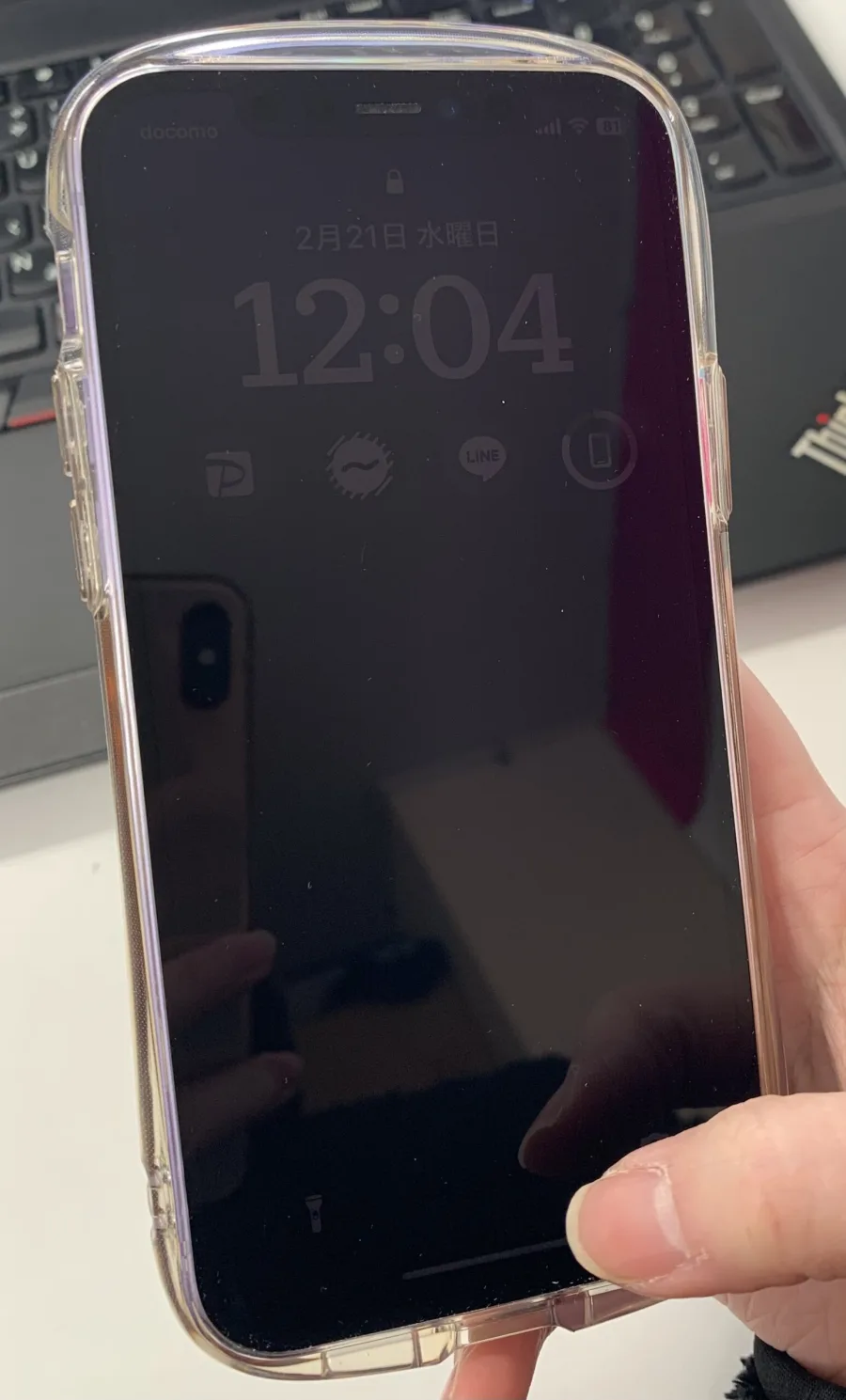
iPhoneの画面がユーザーの意図に反して暗くなる現象には、明確な理由が存在します。多くの人が「故障かもしれない」と不安を抱きますが、その大半はデバイスが自身の状態や周囲の環境を最適に保とうとする正常な制御機能によるものです。
代表的な原因としては、環境光センサーが周囲の暗さを検知して自動で画面を暗くしているケースや、長時間の使用や高負荷なアプリの起動によって内部温度が上昇し、ハードウェアを守るために強制的に輝度を落としているケースが挙げられます。また、バッテリーの最大容量が低下している場合、電力消費を抑えるためにシステム全体で出力を制限する動きが働くこともあります。
自動明るさ調整・True Toneなど見直すべき基本設定
iPhoneには、ユーザーの視覚体験を快適にするための高度なディスプレイ機能が複数搭載されています。しかし、これらの機能が環境によって予期せぬ暗さを引き起こす原因になることもあります。
例えば、「明るさの自動調節」機能は周囲の光量に応じてバックライトを調整しますが、センサー部分が指や汚れで遮られていると、実際よりも暗い環境と誤認して画面を暗くしてしまいます。また、「True Tone」や「ナイトシフト(Night Shift)」機能は、色温度を暖色系に調整するため、人によっては「画面が黄色っぽく、暗くなったように感じる」場合があります。
発熱やバッテリー劣化が引き起こすディスプレイの輝度制限
夏場の屋外や、高グラフィックのゲームを長時間プレイしている最中に、画面が急激に暗くなった経験はないでしょうか。これはiPhoneの熱暴走を防ぐための極めて重要なセーフティ機能です。
内部のCPUやバッテリー温度が一定の閾値を超えると、Appleの設計上、システムは発熱を抑えるためにディスプレイの最大輝度を強制的に制限します。この状態のまま操作を続けると、さらに動作が重くなったり強制終了を引き起こしたりするため、まずは端末を休ませることが先決です。
| 原因・要因 | 主な発生シチュエーション | 見分け方・特徴 | 推奨される対処法 |
|---|---|---|---|
| 明るさの自動調節 | 屋内から屋外への移動時、夜間 | 手動で明るさを上げても勝手に下がる | アクセシビリティまたは設定から自動調節をオフにする |
| 本体の発熱・熱暴走 | 夏季の屋外、高負荷ゲーム、充電中の利用 | 本体背面が熱く、輝度スライダーが動かない | 直射日光を避け、ケースを外し、使用を一時中断する |
| バッテリーの劣化 | 長期間使用した端末(劣化が進んだ状態) | パフォーマンス全体の低下を伴う | バッテリーの最大容量を確認し、必要に応じて交換する |
| True Tone / Night Shift | 夜間や室内照明の切り替え時 | 色温度が変わり、全体的に落ち着いた色合いになる | コントロールセンターまたは設定から機能をオフにする |
今すぐ試したい!画面が暗い時の具体的な直し方・対処法
画面が暗いと感じた際に、ユーザー自身が手元で直ちに実行できる効果的なアプローチを確認していきましょう。まずはコントロールセンターを開き、明るさのスライダーが意図せず下がっていないかを確認します。
続いて、設定アプリの「アクセシビリティ」または「画面表示とテキストサイズ」から、「明るさの自動調節」がオンになっていないかをチェックし、必要に応じてオフに切り替えてみてください。加えて、True Toneやナイトシフトが原因だと感じられる場合は、それぞれの設定を無効化することで標準的な見やすさに戻すことができます。
上記の動画でも解説されているように、日々のちょっとした設定の見直しやセンサー周りのメンテナンスが、視認性を維持する上で非常に大きな鍵となります。
再起動や最新iOSアップデートによるトラブルシューティング
設定を見直しても改善されない場合、一時的なiOSのソフトウェアグリッチ(不具合)やシステムのバグが影響している可能性が考えられます。このような時は、iPhoneの再起動を行うのが最も手軽で確実なトラブルシューティングです。
電源を完全に一度オフにし、数秒待ってから再び起動することで、バックグラウンドで暴走していたプロセスやメモリの一時的な不具合がリフレッシュされます。また、Appleが定期的に配信している最新のiOSアップデートを適用することで、既知のディスプレイ制御に関するバグが修正されることも多いため、ソフトウェアを常に最新の状態に保つことが推奨されます。
【iphone 画面が暗い】に関するよくある質問(FAQ)
Q1:手動で明るさを最大にしているのに、屋外に出ると勝手に暗くなってしまいます。故障ですか?
A1:故障ではありません。iPhoneのディスプレイは、強い直射日光の下や本体が高温になった際、一時的に通常の最大輝度を超える「ピーク輝度」を発揮したのち、熱保護のために強制的に輝度を下げる設計になっています。
Q2:自動明るさ調整をオフにすると、バッテリーの消費が激しくなりますか?
A2:極端に消費が増えるわけではありませんが、常に手動で明るい状態に設定していると、バックグラウンドでの電力消費がわずかに増加する可能性があります。必要に応じてこまめに調整することをおすすめします。
Q3:画面の明るさを調整しても全体的に暗いままです。「白っぽい」または「黄ばんで暗い」と感じる時はどうすればいいですか?
A3:True ToneやNight Shift、あるいは画面のカラーフィルター機能が有効になっている可能性が高いです。「設定」の「画面表示と明るさ」から各項目のオン・オフを確認してみてください。
iPhoneの画面が暗いと感じる現象や勝手に暗くなるトラブルは、その多くが自動調整機能や発熱対策といった端末のスマートな制御に起因するものです。原因を正しく切り分け、「自動明るさ調整」や「True Tone」の調整、そして適切な温度管理を行うことで、快適な視認性をいつでも維持することができます。
日常的なメンテナンスとして、本体に熱がこもりにくい環境で使用し、定期的な再起動やiOSのアップデートを心がけることが、長く快適にiPhoneを使い続けるための最も確実な判断基準となります。