毎朝の目覚ましとして欠かせないiPhoneのアラームですが、初期設定の単調な電子音のままで毎日を迎えていませんか。お気に入りの曲(音楽)を目覚ましメロディに設定したり、状況に合わせて音量やバイブレーションを細かく調整したりすることで、毎朝の目覚めの質は大きく変わります。
本記事では、2026年最新のiOS環境におけるアラーム音の変更方法から、よくある「音が鳴らない」「消し方がわからない」といったトラブルの原因と具体的な対処法まで、大手Webメディアの編集視点で分かりやすく解説します。
iPhoneの時計アプリを使った基本のアラーム音変更方法
iPhoneでアラームのサウンドを変更する最も基本となる場所は、標準インストールされている「時計」アプリです。毎日何気なく使っているアプリですが、細かなサウンド設定を変更するだけで、毎朝の目覚めの雰囲気をガラリと変えることができます。
設定の手順は非常にシンプルです。まず「時計」アプリを起動し、画面下部のメニューから「アラーム」タブを選択します。続いて、すでに登録されているアラームの時間をタップするか、画面右上の「+」マークをタップして新しいアラームを作成・編集画面を開きます。その中に表示される「サウンド」という項目をタップすると、現在設定されているサウンドの一覧が表示されます。
一覧画面では、Appleが用意している多彩な標準着信音(クラシックなベル音や電子音など)の中から、好みのものを自由に選ぶことができます。選択したサウンドは、タップするだけでその場でプレビュー試聴できるため、朝の目覚めにふさわしい快適な音量やリズムを確認しながら選ぶことが可能です。最後に画面右上の「保存」をタップすれば、変更内容が即座に反映されます。
お気に入りの曲(音楽)をアラーム音に設定する手順
単調なデフォルトの電子音ではなく、自分のお気に入りのアーティストの楽曲や、朝の気分が上がるお気に入りの曲をアラームに設定したいという方は非常に多いです。iPhoneでは、ミュージックライブラリ内の楽曲を目覚ましとして指定することができます。
お気に入りの曲をアラーム音に設定するには、先ほどと同様に「時計」アプリからアラームの編集画面を開き、「サウンド」項目をタップします。サウンド選択画面の上部にある「曲を選択」という項目をタップすると、iPhoneの「ミュージック」アプリ(Apple Musicなど)のライブラリが呼び出されます。
ここで注意しておきたい要点として、クラウド上にあるだけでデバイスにダウンロードされていない楽曲は、アラームの指定サウンドとして正常に再生されない場合があります。そのため、事前に聴きたい曲をiPhone本体にオフラインダウンロードしておくことが確実な設定のコツです。アーティスト名や曲名で検索し、お気に入りの1曲を選んでチェックを入れることで、翌朝から大好きな音楽で目覚めることができるようになります。
iPhoneアラーム設定・音量調整・トラブル時の比較早見表
iPhoneのアラーム機能に関して、よくある設定項目やトラブルの原因、それぞれの対処法を分かりやすく整理した比較表を以下にまとめました。日々の運用や急なトラブルの際にご活用ください。
| 項目・トラブル | 主な原因・仕様 | 具体的な設定・対処法 |
|---|---|---|
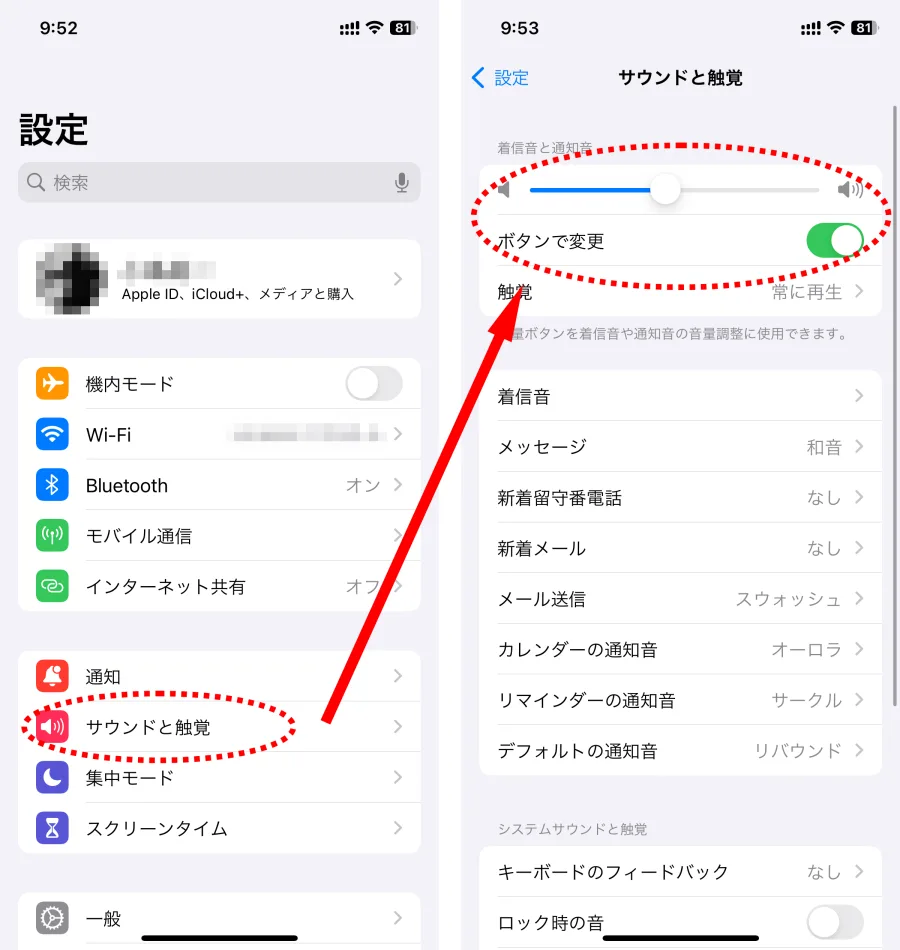
| 音量調整 | メディア音量とは独立している | 「設定」>「サウンドと触覚」から着信音と通知音の音量スライダを調整する。 |
| お気に入りの曲設定 | 未ダウンロードの楽曲を選択している | Apple Music等の楽曲を事前にデバイスへダウンロードし「曲を選択」から指定する。 |
| アラームが鳴らない | マナーモードや消音設定の誤解 | マナーモードはアラーム音を消しませんが、本体の音量がゼロになっていないか確認する。 |
| アラームの消し方 | スヌーズ機能による一時停止 | 完全に止めたい場合は「オフ」に切り替え、スヌーズ時は画面をスワイプして停止する。 |
音量調整とバイブレーション(触覚)のカスタマイズのコツ
アラームを設定したにもかかわらず、「音が小さすぎて聞こえなかった」「大きすぎて心臓に悪かった」という失敗を防ぐためには、適切な音量調整とバイブレーション変更が欠かせません。iPhoneの音量仕様において、動画や音楽の音量(メディア音量)と、アラームや着信音の音量は管理場所が異なるため注意が必要です。
アラームの音量を調整するには、「設定」アプリから「サウンドと触覚」を開き、「着信音と通知音」のバーを左右に動かします。また、ボタンで音量を変更できるように設定している場合は、本体側面にある音量ボタンでも調整可能です。ただし、マナーモード(サイレントスイッチ)の状態であっても、iPhoneのアラーム音は通常通り鳴る仕様になっています。
加えて、サウンド選択画面の一番上にある「バイブレーション(触覚)」項目を変更することで、音だけでなく振動のパターンもカスタマイズできます。「刻み」や「急報」など好みのパターンを選ぶか、自分でオリジナルのバイブレーションを作成することも可能です。音と振動を組み合わせることで、寝起きの悪い朝でも確実に目を覚ますことができます。
アラームが鳴らない・消せない時の主な原因と対処法
「設定したはずなのに朝アラームが鳴らなかった」「鳴り響いたアラームの止め方が分からず焦った」というトラブルは、多くのユーザーが一度は経験する悩みです。こうした不具合には、明確な原因とそれぞれの解決策が存在します。
最初に、「アラームが鳴らない原因」として最も多いのが、音量が最小になっていたケースや、重複して設定したアラームの時間帯・曜日(繰り返し設定)のミスです。また、Bluetoothイヤホンやスピーカーが接続されたままで、音声が外部出力されてしまっているケースもあります。就寝前には必ず本体の音量設定を確認し、不要な外部機器の接続をオフにしておくことが大切です。
続いて、「アラームの消し方」についてです。アラームが鳴った際に画面を一度だけタップすると「スヌーズ」が作動し、数分後に再び鳴り響きます。完全にストップさせたい場合は、アラーム画面の停止スライドを操作するか、本体のサイドボタンや音量ボタンをしっかりと押してオフにする必要があります。万が一アプリのフリーズなどで音が止まらない場合は、iPhone本体の再起動を行うことでトラブルを解消できます。
【iphone アラーム音変え方】に関するよくある質問(FAQ)
Q1:Apple Music以外のサブスク音楽(SpotifyやLINE MUSICなど)の曲をアラーム音に設定できますか?
A1:原則として、Appleの「時計」アプリから直接他社製サブスクリプションアプリの楽曲を指定することはできません。アラーム音として利用したい場合は、iTunes Store等で個別に購入した楽曲ファイルを使用する必要があります。
Q2:マナーモード(サイレントモード)にしているとアラームは鳴りませんか?
A2:いいえ、iPhoneのマナーモードは通話や通知の着信音には影響しますが、アラーム機能には影響しません。サイレントスイッチがオンの状態であっても、設定したアラーム音は通常通りスピーカーから鳴り響きます。
Q3:設定したはずのアラームが勝手に消えたり、解除されたりするのはなぜですか?
A3:一度限りの(繰り返しの設定をしていない)アラームは、設定時刻に鳴り終わると自動的にオフ(スイッチがグレーの状態)になります。毎日同じ時間に鳴らしたい場合は、編集画面の「繰り返し」から曜日を指定しておく必要があります。
ここまで、iPhoneのアラーム音の変え方から、お気に入りの曲への設定方法、音量調整、そして鳴らない時の原因と対処法まで詳しく解説してきました。毎日の朝をストレスなくスタートさせるためには、単に時間を合わせるだけでなく、自分の生活リズムや好みに合ったサウンドとバイブレーションを組み合わせることが極めて重要です。
最後に、アラーム設定における判断基準として、以下のポイントを押さえておくと安心です。毎朝確実に起きるためには、「お気に入りの曲を設定しつつも、万が一に備えてデフォルトの大きな音量のアラームを5分違いで予備として設定しておく」という二重の対策が、遅刻を防ぐための最も確実で賢いライフハックとなります。