2026年現在、スマートフォンの買い替えや下取り、ケースやフィルムなどのアクセサリー選び、あるいはキャリアでのサポートを受ける際、手元の端末の正確な機種名や型番を把握しておくことは非常に重要です。しかし、「iPhoneの裏面を見ただけでは同じようなデザインばかりで区別がつかない」「設定画面のどこに情報があるのか迷ってしまう」という声は少なくありません。Apple製品は世代ごとに外見が似ているモデルも多いため、思い込みで判断すると誤ったケースを購入してしまったり、査定でトラブルになったりする原因になります。
そこで本記事では、初心者の方でも迷うことなく、わずか数ステップで確実にiPhoneの機種名やモデル番号を特定できる方法を解説します。設定アプリを使った最も簡単な方法から、電源が入らない端末でも確認できる本体の刻印・モデル番号の見方、さらに歴代モデルを見分けるための実用的なポイントまで、知りたい情報を網羅して分かりやすくまとめました。
iPhoneの設定アプリから機種名とモデル番号を確認する最も確実な方法
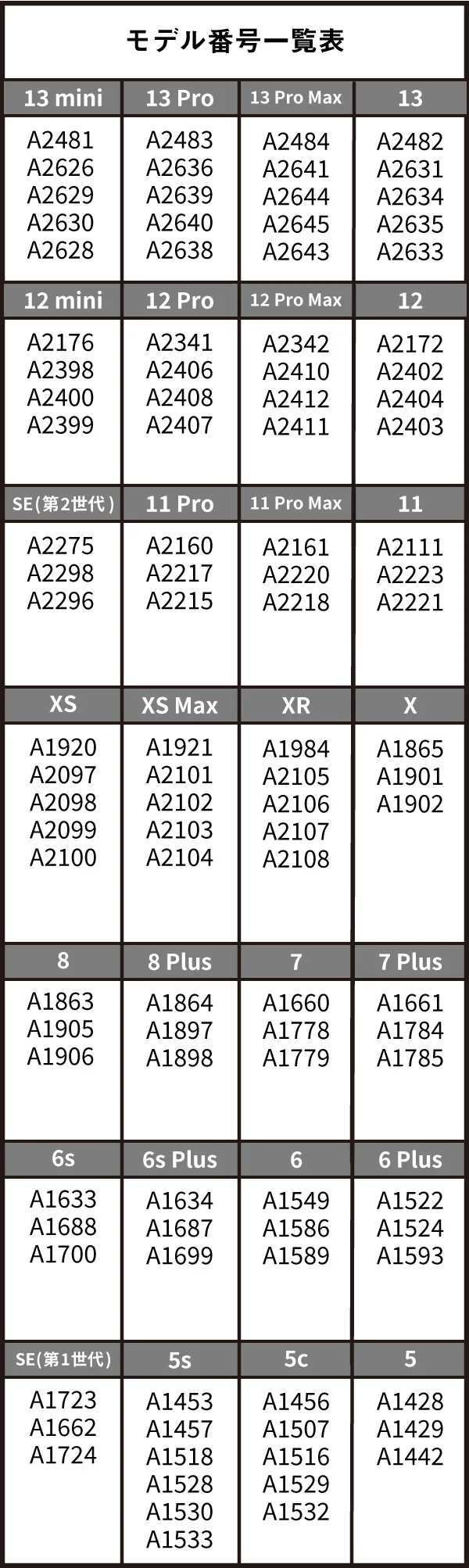
手元のiPhoneが正常に起動し、操作ができる状態であれば、設定アプリを開くだけで数秒で正確な機種名を確認することができます。これは最も確実であり、専門的な知識がなくても誰でも実践できる基本の調べ方です。
最初に、ホーム画面にある歯車アイコンの「設定」アプリをタップします。続いて、メニューの中から「一般」を選択し、最上部にある「情報」をタップしてください。この画面を開くと、「機種名」という項目に「iPhone 15」や「iPhone 14 Pro」といった具体的な製品名が表示されます。また、その下にある「モデル番号」の項目には、アルファベットと数字が組み合わされた型番(例:Mから始まる型番)が記載されています。
加えて、モデル番号の部分を一度タップすると、表示が「A」から始まる4桁の数字(例:A2848など)に切り替わります。この「A」から始まる型番こそが、世界共通でその端末の正確な仕様や対応周波数、販売国・地域までを特定できる重要なキーとなります。修理に出す際や売却を検討する際には、このモデル番号とシリアル番号を正確に控えておくと非常にスムーズです。
電源が入らない・画面が映らない場合の本体での調べ方
「落として画面が全く映らない」「バッテリーが完全放電して電源が入らない」というトラブルに見舞われた場合でも、諦める必要はありません。iPhoneの本体には、物理的な刻印やパーツの構造によって機種を特定できる手がかりが残されています。
近年のモデル(iPhone 14シリーズ以前、あるいは一部の地域モデルを除く)では、SIMカードトレイを引き抜くことで、その内部にモデル番号やIMEIなどの固有情報がレーザー刻印されているケースが多くあります。老眼鏡やルーペ、スマートフォンのカメラの拡大機能を使うと、肉眼では見えにくい小さな文字もはっきりと確認することができます。
また、歴代のiPhoneにおいては、本体の背面ガラスや下部フレーム、あるいは初期のモデル(iPhone 7以前)であればアルミニウムの背面に「A」から始まるモデル番号が直接小さく刻印されています。これらの物理的な情報を確認することで、電源が入らないジャンク品や放置された端末であっても、正確な型番を割り出すことが可能です。
iPhoneのモデル番号・仕様比較一覧表
手元の端末から「A」で始まるモデル番号や型番を特定したら、以下の比較表や公式データと照らし合わせることで、その端末がいつ発売されたどの世代のものかを正確に把握することができます。代表的な近年のモデルを整理しました。
| 機種名(モデル名) | 主なモデル番号(Aから始まる番号の例) | 発売時期・特徴 |
|---|---|---|
| iPhone 15 Pro / Pro Max | A3102, A3106, A3108 など | 2023年秋発売・チタンフレーム採用、USB-C端子搭載 |
| iPhone 15 / 15 Plus | A2848, A3090, A3094 など | 2023年秋発売・Dynamic Islandを全機種に標準搭載 |
| iPhone 14 / 14 Pro | A2649, A2890, A2650 など | 2022年秋発売・衝突事故検出や通信機能の強化 |
| iPhone SE (第3世代) | A2595, A2782, A2784 など | 2022年春発売・ホームボタン搭載のコンパクトモデル |
| iPhone 13 / 13 mini | A2482, A2628, A2626 など | 2021年秋発売・バッテリー持ちが大幅に向上 |
このように、モデル番号のアルファベットや数字の傾向を知っておくことで、フリマアプリなどで中古端末を購入する際や、知人から譲り受けた端末のスペックを正確に知りたい時にも大きな武器となります。出品者の説明文と実際のモデル番号が一致しているかを必ず自分の目で確認する習慣をつけましょう。
IMEI番号やシリアル番号を使ったオンラインでの確認方法
設定画面や本体の刻印以外にも、iPhoneの個体を識別するための「IMEI(国際移動体装置識別番号)」や「シリアル番号」を利用して詳細な情報を調べる方法があります。特にネットワーク利用制限やキャリアの保証状況、アクティベーションロックの状態を確認したい場合に欠かせない手順です。
IMEIを調べる最も手っ取り早い方法は、電話アプリのキーパッド画面で「*#06#」と入力することです。通話ボタンを押さなくても、このコマンドを入力した瞬間に画面が切り替わり、15桁のIMEI番号やバーコードがポップアップ表示されます。この番号は、端末がSIMフリー版であるか、どのキャリアで購入されたものかを調べる際にも活用されます。
また、Appleの公式サポートページや保証状況確認サイトにシリアル番号を入力すれば、製品の限定保証の残り期間やAppleCare+の加入状況、正規の製品であるかどうかの真贋判定を自宅にいながら安全に行うことができます。特に中古市場で端末を売買する際には、これらの番号を事前に確認し、トラブルを未然に防ぐことが賢明な対策となります。
よくある誤解と失敗しないためのチェックポイント
iPhoneの機種調べにおいて、多くの人が陥りがちな誤解や、トラブルを防ぐための要点を整理しておきます。まずよくあるのが、「見た目が同じだから古い世代のケースやフィルムがそのまま使えるだろう」という思い込みです。Appleは毎年のようにわずかながら本体の厚み、カメラモジュールの大きさ、ボタンの位置、エッジの曲率微調整を行っているため、1ミリ未満の差でケースが装着できないトラブルが多発しています。
また、オークションサイトやフリマアプリで購入した際、設定画面上の表記と、実際の本体内部のパーツや外装が異なる「改造品」や「リファービッシュ品(非正規パーツ使用)」が混入しているケースも報告されています。このようなリスクを避けるためにも、単に設定画面の文字を見るだけでなく、必ず「モデル番号」や「IMEI番号」を本体の物理的な刻印や外箱のバーコードと突き合わせる二重の確認を行うことが、プロフェッショナルとしても強く推奨される方法です。
【iphone 機種調べ方】に関するよくある質問(FAQ)
Q1:iPhoneの電源が入らない状態でも、機種名を正確に調べる方法はありますか?
A1:はい、可能です。多くのモデルではSIMカードトレイを引き抜くことで、内部にモデル番号がレーザー刻印されています。また、本体背面の刻印や、過去に同期したパソコン(MacのFinderやWindowsのiTunes)のデバイス一覧、あるいはApple IDの管理ページ(「設定」>「ご自身の名前」>下部のデバイス一覧)からでも、所有している登録端末の正確な機種名を確認することができます。
Q2:設定画面に表示される「モデル番号」と「部品番号(型番)」は何が違うのですか?オーナーが知るべき重要度を教えてください。
A2:「A」から始まる4桁のモデル番号(例:A2848)は、世界共通のハードウェア仕様や対応周波数帯(キャリア版かSIMフリー版かなど)を示します。一方、設定画面で最初に見える「M」や「N」から始まる型番は、その端末が日本国内のキャリア向けかApple直販のSIMフリー版か、あるいは交換品(リファービッシュ品)であるかといった販売チャネルやステータスを含んでいます。一般的なケース選びや日常使用ではモデル番号(A〜)を把握しておけば間違いありません。
Q3:中古で購入したiPhoneで、設定画面の機種名と外見が違うように感じる場合の確認手順は?
A3:まずは「設定」>「一般」>「情報」で表示されるシリアル番号およびIMEIを確認し、Appleの公式保証・サポート確認ページにその番号を入力してください。もし登録されている製品名と手元の端末が一致しない場合、外装のハウジング(ケース)だけを載せ替えた非正規の改造品や、表示を書き換えたジャンク品の可能性が疑われますので、購入元への問い合わせや専門ショップでの査定をおすすめします。
iPhoneの機種名や型番を調べる作業は、一見すると単なる確認作業に思われがちですが、アクセサリーの互換性確保、スムーズな修理・サポートの受け取り、そして適正な価格での売買を行う上で欠かすことのできない重要なステップです。
基本となる「設定」アプリからのアプローチはもちろんのこと、万が一電源が入らない万一の事態でも、SIMトレイや公式アカウントとの連携を活用すれば確実に正体を突き止めることができます。正確な情報を的確に把握し、ご自身のデバイスに最適なメンテナンスや運用を行っていきましょう。