ワイヤレスイヤホンを購入したものの、「うまくBluetoothでペアリングできない」「片方しか音が聞こえない」「急に繋がらなくなった」といったトラブルに直面したことはないでしょうか。コードレスで快適な反面、初期設定や接続手順でつまずくユーザーは後を絶ちません。特に近年では、多彩なメーカーから新型モデルが次々と登場し、接続メニューの仕様やタッチセンサーの操作方法も細分化されています。
本記事では、iPhoneやAndroidにおける基本的なペアリング手順から、2026年最新のトラブルシューティング、Bluetoothが検出されない・片方しか聞こえない場合の具体的な解決策まで徹底的に解説します。愛用のイヤホンをスムーズに接続し、快適なリスニング環境を取り戻すための全知識を網羅しました。
ワイヤレスイヤホンとは?基本の仕組みとつなぎ方の全体像
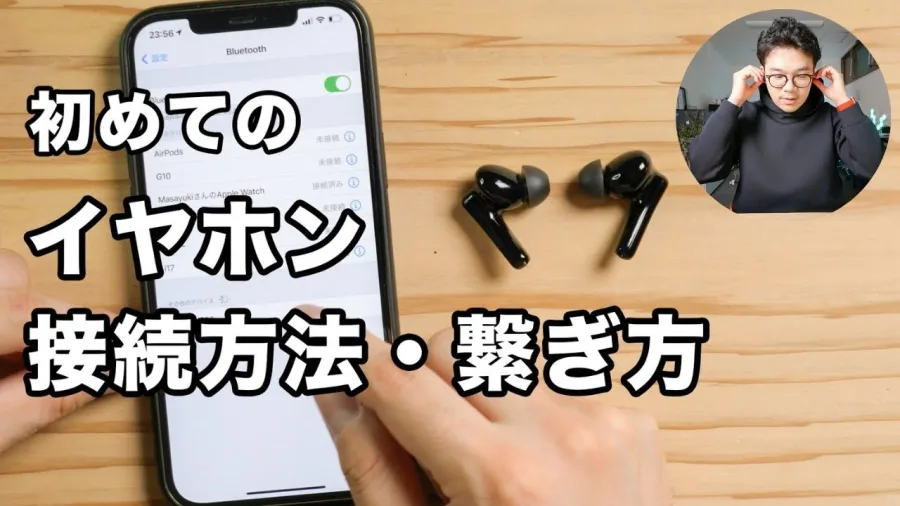
ワイヤレスイヤホンがスマートフォンなどの再生機器と音声をやり取りするためには、無線通信規格である「Bluetooth」を介した「ペアリング(初期登録)」という作業が欠かせないです。有線イヤホンであればジャックに挿すだけで音が出ますが、ワイヤレスの場合は「親機(スマホ等)と子機(イヤホン)」が互いの存在を認識し合うデジタル上の握手のようなステップが大切です。
接続の基本的な流れとしては、まずイヤホンの電源を入れ、ペアリング待受状態(インジケーターランプの点滅など)にします。その後、スマートフォンのBluetooth設定画面を開き、検出されたデバイス一覧から該当するイヤホンの製品名を選択するだけです。一度このペアリングを完了させておけば、次回以降は充電ケースから取り出すだけで自動的に接続される仕組みになっています。
【OS別】iPhone・AndroidのBluetoothペアリング接続手順
ワイヤレスイヤホンの接続方法は、使用するスマートフォンのOSによって若干の画面推移やメニュー名称が異なります。お使いの端末に合わせて確実な手順を確認しておきましょう。
iPhoneでの接続手順iOS端末(iPhoneやiPad)でワイヤレスイヤホンをつなぐには、まずホーム画面から「設定」アプリを開き、「Bluetooth」をタップしてオンにします。続いて、ワイヤレスイヤホンをペアリングモード(多くは充電ケースを開く、または本体の物理ボタンを長押しする)にします。画面下の「その他のデバイス」欄にイヤホンの製品名が表示されたら、それをタップします。接続完了のポップアップや音声が流れれば、設定は完了です。
Androidでの接続手順Android端末(Google Pixel、Galaxy、Xperiaなど)の場合は、画面上部からスワイプしてクイック設定パネルを開き、「Bluetooth」アイコンを長押しするか、「設定」アプリから「接続済みデバイス(または接続設定)」へと進みます。「新しいデバイスとペアリング」をタップすると周辺の機器スキャンが始まります。リストにイヤホン名が表示されたらタップし、画面に表示されるペアリングの許可や確認のダイアログで「ペアリングする」を選択すれば接続が完了します。
ワイヤレスイヤホンの各種接続トラブル・原因比較表
実際にワイヤレスイヤホンをつなごうとした際によくあるトラブルと、その主な原因、推奨される解決策を分かりやすく一覧表にまとめました。接続に不安があるときは、まずこの表を参照して原因を切り分けてみてください。
| トラブルの症状 | 主な原因 | 具体的な解決策・対処法 |
|---|---|---|
| Bluetooth画面にイヤホンが表示されない | ペアリングモードになっていない、他端末と接続中 | 一度ケースに戻して再度ペアリングモードにする。他のスマホのBluetoothをオフにする。 |
| 片方からしか音が聞こえない | 左右の同期ズレ、バッテリー残量の左右非対称 | 一度デバイスの登録を解除し、両方のイヤホンを同時に初期化(リセット)して再ペアリングする。 |
| 接続が頻繁に途切れる・音飛びする | 電波干渉、古いBluetoothバージョン、障害物 | Wi-Fiルーターや電子レンジから離れる。スマホ側のBluetoothを一度オフ・オンして再接続する。 |
| 通話時にマイクの相手の声が聞こえない・届かない | マイクの入力設定がスマホ本体になっている | 通話アプリやスマホのBluetooth詳細設定から、音声出力・入力デバイスが該当イヤホンに指定されているか確認する。 |
「Bluetoothで繋がらない・検出されない」時の原因と解決策
「設定を開いてもイヤホンの名前が出てこない」「接続中のままクルクルと読み込みが続く」といったトラブルは、多くのユーザーが一度は経験する悩みです。こうした状況を引き起こす最大の原因は、イヤホンが「以前接続していた別のデバイス(パソコンやタブレットなど)と自動接続してしまっている」ケースや、「ペアリングモードの起動に失敗している」ケースです。
解決策としては、まず過去に接続したことがある周辺のテレビやPC、タブレットのBluetooth機能がオンになっていないか確認し、一時的にオフにしてください。また、スマートフォンのBluetooth自体を一度オフにし、数秒待ってから再度オンに切り替えることで、デバイスの検出リストがリフレッシュされ、スムーズに見つかるようになります。
「片方しか聞こえない」場合の対処法と左右の同期ズレ解消
「右耳からは聞こえるのに、左耳が無音」「音楽は流れるけれどステレオにならない」という現象は、左右のワイヤレスイヤホン間における無線通信の同期ズレが原因で発生します。特に完全ワイヤレスイヤホン(左右完全分離型)では、マスター側からスレーブ側へ音声を転送する仕組み上、何らかの電波障害でリンクが切れることがあります。
この場合の有効な対処法は、両方のイヤホンを一度充電ケースに収め、蓋を閉めて数秒待ってから取り出すことです。多くのモデルではこれだけで自動的に左右の再リンクが行われます。改善しない場合は、スマートフォン側の登録デバイス一覧から該当イヤホンを「このデバイスの登録を解除(忘れる)」し、完全な初期化作業を行った上で再びペアリングをやり直すのが最も確実です。
ワイヤレスイヤホンの初期化(リセット方法)の正しい手順
通常の再接続やペアリングで直らない不具合を根本から解決する切り札が、イヤホン本体の「初期化(ファクトリーリセット)」です。初期化を行うことで、イヤホン内部のメモリに蓄積されたエラーデータや誤作動の履歴がクリアされ、工場出荷時のクリーンな状態に戻ります。
リセットの具体的な操作方法はメーカーやモデルによって異なりますが、一般的には「充電ケースに入れた状態で、ケースの背面または内部にあるリセットボタンを10秒以上長押しする」「左右のタッチセンサーを同時に一定秒数タッチし続ける」といった方法が多く採用されています。メーカー公式の取扱説明書やサポートページを確認し、正しい手順でリセットを行ってください。
マイク接続設定と通話品質を高めるためのポイント
音楽や動画視聴では問題なく使えるのに、オンライン会議(ZoomやMicrosoft Teamsなど)や電話通話になった途端に「自分の声が相手に届かない」「相手の声がスマホから聞こえてしまう」というトラブルは、マイクの音声ルーティング設定に起因しています。
スマートフォンやPCのOS側で、複数のオーディオ機器が認識されている場合、音声の出力先はイヤホンになっていても、マイクの入力元が本体内蔵マイクのままになっていることがあります。通話アプリやデバイスのサウンド設定画面を開き、マイク・スピーカーの双方が該当するワイヤレスイヤホンに指定されているかを必ず確認しましょう。また、ノイズキャンセリング機能や外音取り込み機能が誤作動している場合もあるため、専用アプリから設定を見直すことも効果的です。
【ワイヤレスイヤホンつなぎ方】に関するよくある質問(FAQ)
Q1:初めてワイヤレスイヤホンを使うのですが、最初に充電は必要ですか?
A1:購入直後のバッテリー残量は製品によって様々ですが、出荷時の微量な電力しか残っていないケースが多いため、まずは充電ケースに入れてしっかりと満充電にしてからペアリング作業を行うことをおすすめします。
Q2:一度ペアリングしたイヤホンを、別のスマホやPCにつなぎ直すにはどうすればいいですか?
A2:多くのワイヤレスイヤホンは1台の機器としか同時に接続できません。別の端末につなぐ場合は、現在接続中のスマホのBluetoothをオフにするか、イヤホン側を再度ペアリングモード(長押し等)にして新しい端末から接続操作を行ってください。
Q3:マルチポイント機能とは何ですか?
A3:2台のデバイス(例:スマホとパソコン)に同時にBluetooth接続を維持できる機能です。スマホで音楽を聴いている最中にパソコンの着信音が鳴った際、自動的に接続が切り替わるため、複数の端末を頻繁に行き来する方に非常に便利な機能です。
ワイヤレスイヤホンのつなぎ方や、Bluetoothで繋がらない・片方しか聞こえないといったトラブルは、正しい手順と対処法を知っていれば決して難しいものではありません。ペアリングの基本を押さえ、万が一の不具合の際には「デバイスの再登録」「左右の同期確認」「本体の初期化」というステップを冷静に踏むことで、ほとんどの問題は自己解決することができます。
2026年現在の最新モデルでは接続安定性や自動ペアリング機能も飛躍的に向上していますが、通信環境や機器のバッテリー状態による一時的なエラーは起こり得ます。本記事で紹介した手順を参考に、お使いの環境を整えて、ストレスのない快適なオーディオライフを楽しんでください。