2026年現在のiOS環境において、子供の利用管理やペアレンタルコントロール、あるいは自身のプライバシー保護のために設定した機能制限(スクリーンタイム)の解除に直面するユーザーが増えています。しかし、長期間設定を変更していなかったり、設定時に登録したパスコードを忘れてしまったりすることで、「どのように解除すればよいのか」「本体を初期化せずにリカバリーする方法はあるのか」と頭を悩ませるケースは少なくありません。Apple Accountを活用した正確なリセット手順や、ファミリー共有における管理者の権限委譲、さらには初期化を回避するための現実的なアプローチを正しく把握が必要です。
本記事では、公式のセキュリティ仕様と2026年最新のiOSの仕組みに基づき、機能制限を安全かつ確実に行うための具体的な手順から、パスコード紛失時の正しい対処法、よくある誤解やトラブルシューティングまでを徹底的に解説します。制限解除に潜むリスクや、初期化を余儀なくされるケースの境界線についても分かりやすく整理していきましょう。
iPhoneの機能制限(スクリーンタイム)とは何か?基本の仕組みと解除の前提
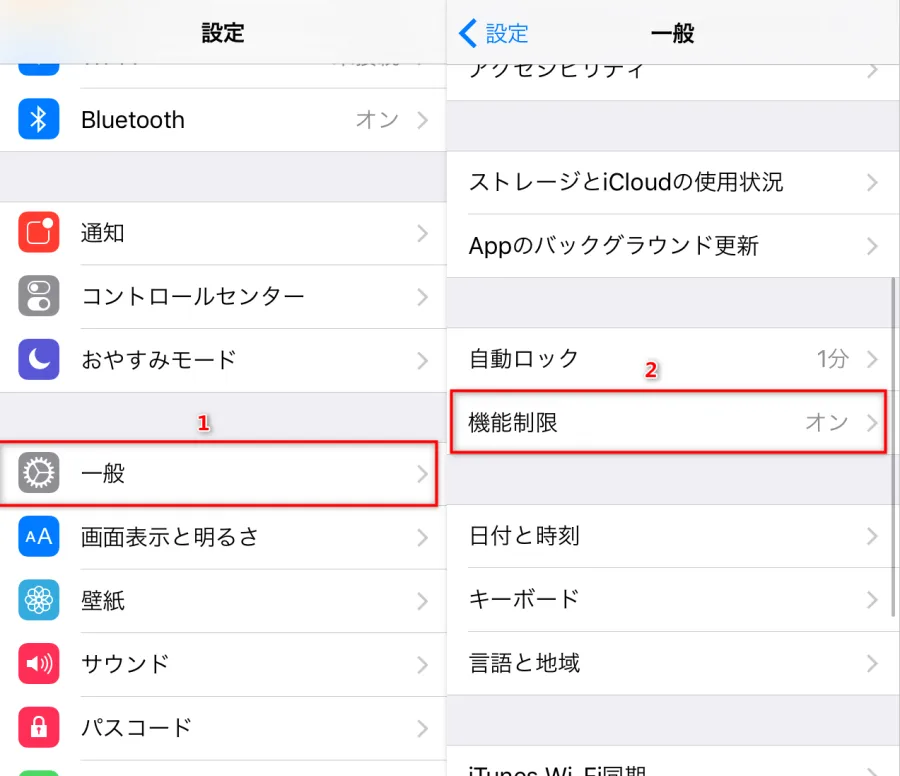
iPhoneに搭載されている「スクリーンタイム」機能は、アプリの利用時間制限やコンテンツのフィルタリング、不適切なWebサイトのブロック、さらにはアプリのインストール・削除の制限などを一括して管理できる強力な仕組みです。デバイスの使いすぎを防ぐデジタルウェルビーイングの観点だけでなく、子供に持たせる端末の安全性を担保するためのペアレンタルコントロールとしても広く活用されています。
この機能の核心にあるのが「スクリーンタイム・パスコード」と呼ばれる4桁の暗証番号です。通常のロック解除に使われるパスコードとは独立して設定されるため、子供が勝手に制限を解除したり、変更したりするのを防ぐ設計になっています。そのため、このパスコードを知っている、あるいは正しく認証できる状態であれば、設定画面から数タップで簡単に機能をオフにしたり、個別の制限項目を緩めたりすることが可能です。
しかし、設定した本人または管理者がパスコードを忘れてしまった場合、セキュリティの厳格さゆえに通常の操作では制限を解除できなくなります。これが、多くのユーザーが「機能制限の解除方法」を検索する最大の理由となっています。次項では、パスコードが手元にある場合の標準的な解除手順と、忘れてしまった場合の公式な救済措置について詳しく見ていきます。
パスコードが分かる場合の標準的な機能制限解除手順
まずは、現在のスクリーンタイム・パスコードが分かっている状態での基本的な解除・変更手順を確認します。2026年現在の最新iOSにおいても、基本的なメニュー構成は一貫しており、直感的な操作が可能ですが、セキュリティ保護のためにいくつかのステップを経る必要があります。
具体的な手順は以下の通りです。
- iPhoneの「設定」アプリを開き、「スクリーンタイム」をタップします。
- 画面を下にスクロールし、「スクリーンタイム・パスコードを変更」または「スクリーンタイムをオフにする」を選択します。
- パスコードの入力を求められたら、設定時に登録した4桁の数字を入力します。
- 「スクリーンタイムをオフにする」を再度タップして確定すると、すべての制限が無効化されます。特定のアプリ制限やコンテンツ制限だけを調整したい場合は、「コンテンツとプライバシーの制限」から個別の項目を変更することも可能です。
企業や学校などの組織から支給された管理端末(MDMプロファイルがインストールされているデバイス)の場合、管理プロファイル側で機能制限が強制されているケースがあります。この場合は個人の設定画面から自由に変更・解除することはできないため、システムの管理者やIT部門に問い合わせて制限の緩和を依頼する必要があります。
パスコードを忘れた場合の確実な対処法:Apple Accountを活用したリセット
スクリーンタイムのパスコードを忘れてしまい、上記の方法が使えない場合でも、Apple Account(Apple ID)の認証情報を用いることで初期化を回避してパスコードを再設定できる仕組みが用意されています。これは多くのユーザーにとって最も救いとなる機能です。
Apple Accountを利用したパスコード復元の手順と条件は以下の通りです。
機能制限の設定を行う際、あるいは過去のセットアップ時に、Apple Accountとパスワードの入力を求められた画面で正しくアカウント情報を紐付けていることが大前提となります。この紐付けが完了していれば、以下の手順でリセットが可能です。
「設定」>「スクリーンタイム」>「スクリーンタイム・パスコードを変更」をタップし、パスコード入力を求める画面で「パスコードをお忘れですか?」をタップします。その後、機能制限の設定時に使用したApple Accountのメールアドレスとパスワードを入力すると、新しいスクリーンタイム・パスコードを作成・設定する画面へ進むことができます。これにより、端末のデータを消去することなく制限を解除・再設定することが実現できます。
| 対処シナリオ | 必要な条件・情報 | 初期化の有無 | 成功確率・難易度 |
|---|---|---|---|
| パスコードを知っている場合 | 現在の4桁の正しいパスコード | なし | 高(数秒で完了) |
| パスコードを忘れ、Apple Accountが紐づいている場合 | 紐づくApple AccountのID・パスワード | なし | 高(画面の指示に従い再設定可能) |
| パスコード不明かつApple Account未連携の場合 | パソコン(Mac/Windows)とバックアップ | あり(工場出荷状態へ復元) | 要データ復元 / 初期化必須 |
ファミリー共有環境における管理と解除の仕組み
家族でAppleの「ファミリー共有」を設定している場合、子供の端末のスクリーンタイムは、親(管理者・オーガナイザー)のデバイスからリモートで管理されているケースがほとんどです。この場合、子供側の端末単体でパスコードを入力して解除しようとしても、管理者の承認やパスコードが必要となり、勝手に解除できないよう厳重に保護されています。
ファミリー共有における機能制限を解除、または変更するための正しいアプローチは以下の通りです。
管理者のiPhoneまたはiPadの「設定」アプリを開き、「家族」または「ファミリー共有」をタップします。そこから対象となる家族メンバー(子供の名前)を選択し、「スクリーンタイム」をタップします。この画面からであれば、管理者は自身の認証を行うことで、制限時間を延長したり、コンテンツ制限を解除したり、スクリーンタイムのパスコード自体を変更・無効化したりすることが可能です。
子供が自身の端末から「制限を解除してほしい」と申請した際にも、管理者のデバイスに通知が届き、承認または拒否を選択できるようになっています。ファミリー共有の仕組みを正しく理解しておくことで、無用なトラブルや誤った初期化を防ぐことができます。
初期化を回避できないケースと事前のバックアップの重要性
前述の通り、Apple Accountの紐付けがされておらず、かつパスコードも完全に失念してしまった場合は、Appleのセキュリティ設計上、iPhoneを初期化(工場出荷状態にリセット)する以外の解決策がなくなります。サードパーティ製の非公式な解除ツールや怪しいソフトウェアが存在しますが、これらはデータ破損やマルウェア感染のリスクが高く、推奨されません。
やむを得ず初期化を行う場合の要点と手順を整理します。
初期化を実行する前に、iCloudやパソコン(Finder / iTunes)を使用して、現在の端末データのバックアップが取得可能か確認してください。ただし、スクリーンタイムのパスコードロックがかかっている状態では、バックアップからの復元時に制限設定や一部の状態が引き継がれる可能性がある点に注意が必要です。
初期化を行うには、リカバリーモードを使用してパソコンに接続し、デバイスのソフトウェアを消去・再インストールする必要があります。この作業により端末内のすべてのデータ(写真、メッセージ、アプリ等)が一旦消去されますが、初期化完了後に最新のiCloudバックアップからデータを復元することで、安全な状態でiPhoneを再利用できるようになります。日頃から定期的なバックアップを取っておくことが、万が一の際の最大の防御策となります。
【iphone 機能制限解除】に関するよくある質問(FAQ)
Q1:スクリーンタイムのパスコードを何度も間違えると、iPhoneはどうなりますか?
A1:数回連続して間違えると、セキュリティ保護のため入力制限時間(ペナルティタイム)が課され、数分間は再入力ができなくなります。間違える回数が増えるほど待ち時間が長くなります。
Q2:Apple Accountのパスワードを忘れてしまった場合はどうすればいいですか?
A2:Appleの公式サイトや信頼できる他のApple製デバイスから「Apple Accountの復旧(アカウントの回復)」手続きを行い、パスワードを再設定してからスクリーンタイムのリセットを試みる必要があります。
Q3:中古で購入したiPhoneに前の所有者のスクリーンタイムがかかっています。解除できますか?
A3:前の所有者が設定したパスコードやApple Accountが不明な場合、端末を完全に解除することは極めて困難です。購入元に連絡してパスコードを解除してもらうか、返品・交換を依頼するのが一般的な対処法となります。
iPhoneの機能制限解除に関するトラブルは、セキュリティとプライバシー保護の厳格化が進む現代のモバイル環境において、避けて通れない重要なテーマです。パスコードを忘れてしまった場合でも、Apple Accountの適切な紐付けやファミリー共有の管理権限を活用すれば、データを失うことなく安全に制限を解除することが可能です。
万が一、どの手段も用いることができない状況に陥った場合は、無理に非公式なツールに頼るのではなく、適切なバックアップを前提とした初期化を選択することが、結果として最も安全かつ確実な解決への近道となります。日頃から自身のApple Account情報やデバイスの管理状態を適切に把握し、トラブルを未然に防ぐスマートな運用を心がけましょう。