iPhoneを使っていて、いざ画面を録画しようと思ったらボタンが反応しなかったり、録画データが保存されていなかったり、あるいはマイクの音声が入らなかったりというトラブルに直面した経験はないでしょうか。特にゲームのプレイ動画の保存や操作手順の共有、アプリの不具合の検証などにおいて、画面収録機能は非常に重要な役割を果たします。しかし、iOSの仕様や設定の不備、本体の容量不足など、ちょっとした要因によって突然動かなくなるケースが少なくありません。
本記事では、2026年現在の最新iOS環境におけるiPhone画面録画のトラブルの原因を徹底的に分解し、コントロールセンターの設定見直しから、容量不足の解消、機能制限パスコードの解除、著作権ガードがかかるアプリへの対策に至るまで、確実な解決策を分かりやすく解説します。
なぜiPhoneで画面録画ができないのか?よくある5つの根本原因
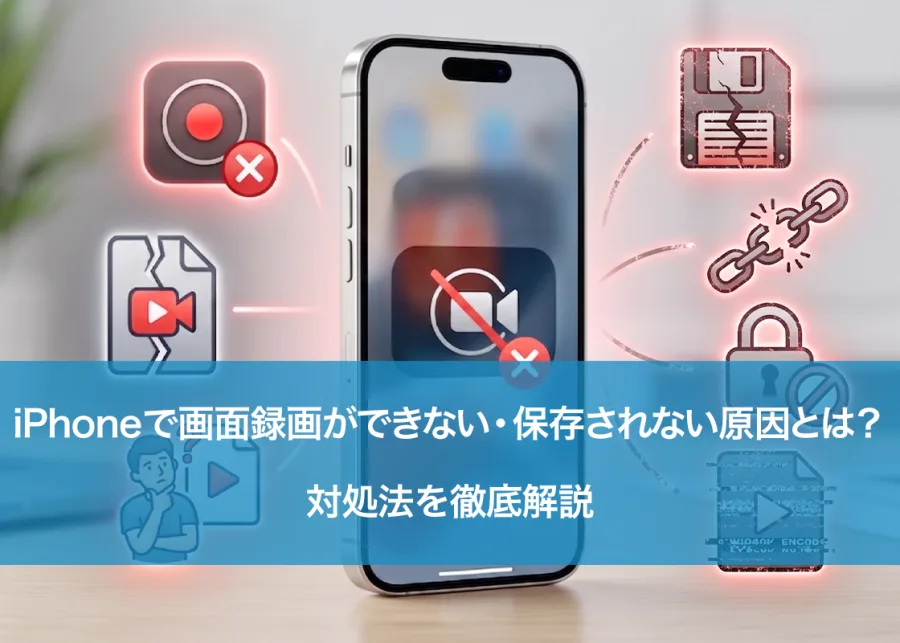
iPhoneの画面録画(画面収録)が正常に機能しない場合、その背景にはハードウェアの故障ではなく、ソフトウェアの設定ミスや一時的なシステムエラーが隠れていることがほとんどです。ユーザーから多く寄せられるトラブルの原因を整理すると、大きく分けて5つのポイントに集約されます。
もっとも頻発するのが、コントロールセンターに「画面収録」のアイコンが正しく追加されていない、または長押し設定での操作ミスです。次に多いのが、本体の空き容量が極端に不足しているケースです。動画ファイルはデータサイズが大きいため、保存先である写真アプリの空き容量がないと、録画自体が停止するか、保存が失敗してしまいます。加えて、子どもの利用制限やペアレンタルコントロールを設定している場合に、機能制限パスコードによって画面収録自体がブロックされているケースも見逃せません。
また、音声まわりのトラブルとして、マイクの音声が入らないという悩みも多く寄せられます。これは録画開始時のポップアップでマイクオーディオが「オフ」のままになっていることが原因です。最後に、NetflixやAmazonプライムビデオなどの著作権保護されたアプリでは、ブラックアウトして真っ暗な画面しか録画できない仕組みが働いています。
【トラブルシューティング比較表】原因別の症状と具体的な解決策
画面録画に関する主なトラブルと、それぞれの原因、および今すぐ実行できる解決策を分かりやすく一覧表にまとめました。ご自身の症状と照らし合わせて確認してください。
| 主な症状・トラブル | 主な原因 | 具体的な解決策・アプローチ |
|---|---|---|
| コントロールセンターにボタンがない | 機能が未登録または設定から外れている | 「設定」>「コントロールセンター」から画面収録を追加する |
| 録画ボタンを押してもカウントダウンで止まる | 一時的なシステムのフリーズや不具合 | iPhone本体を再起動し、メモリをクリアする |
| 録画はできたが「音声」が入っていない | マイクオーディオの設定がオフになっている | 録画開始ボタンを長押しし、「マイクオン」に変更して開始する |
| 動画が保存されない・途中で強制終了する | ストレージ(本体容量)の極端な不足 | 不要なアプリや動画を削除し、十分な空き容量を確保する |
| 「機能制限」でボタンが押せない | スクリーンタイムによる制限がかかっている | 「設定」>「スクリーンタイム」から機能制限パスコードを入力して許可する |
| 特定のアプリだけ画面が真っ暗になる | 著作権ガード(DRM保護)アプリの仕様 | 仕様による制限のため、通常の手段での録画は原則不可 |
コントロールセンターの設定見直しとマイクをオンにする手順
画面録画をスムーズに行うための大前提として、コントロールセンターへの登録とマイク設定の確認が不可欠です。まずは、画面右上(ホームボタン搭載機種の場合は画面下部)からスワイプしてコントロールセンターを開き、二重丸の画面収録アイコンが存在するか確認しましょう。
もしアイコンが見当たらない場合は、「設定」アプリを開き、「コントロールセンター」メニューを選択します。コントロールを追加の項目から「画面収録」の左側にある「+」ボタンをタップすることで、瞬時にコントロールセンターへ追加されます。
また、実況動画やゲームのプレイ解説などで自分の声や周囲の音を入れたい場合は、単にアイコンをタップするだけでは不十分です。コントロールセンター内の画面収録アイコンを長押しすると、ポップアップメニューが表示されます。その下部にある「マイク」の項目がオフ(灰色)になっている場合は、ここをタップして「マイクオン」の状態(赤色)に切り替えてから、「収録を開始」をタップしてください。
容量不足と保存されないトラブルへの対処法
「録画が終わったのにカメラロール(写真アプリ)に見当たらない」「録画中に突然エラーが出て保存されなかった」という場合、多くのケースでiPhoneのストレージ容量が限界に達しています。
画面収録は高画質な動画をリアルタイムで生成するため、数分間録画するだけでも数百メガバイトから数ギガバイトの容量を消費します。iPhoneの残り容量が数ギガバイトを切っているような状態では、システムが安全のために保存を拒否したり、途中で強制終了させたりします。「設定」アプリの「一般」>「iPhoneストレージ」から現在の空き状況を確認し、不要な写真、動画、使っていないアプリを整理して、少なくとも5GB以上の余裕を持たせるようにしましょう。
また、一時的なiOSのシステム不具合が原因で保存処理がフリーズしている可能性もあります。その場合は、一度iPhoneの電源を完全に切り、数秒待ってから再起動を行うことで、内部キャッシュがクリアされ正常に保存できるようになります。
機能制限パスコードとiOSアップデート不具合の切り分け
自分自身や家族が設定した「スクリーンタイム」の影響で、画面収録機能が意図せずロックされているケースもあります。「設定」>「スクリーンタイム」>「コンテンツとプライバシーの制限」>「コンテンツ制限」を確認し、「画面収録」の項目が「許可しない」になっていないかチェックしてください。もし制限されている場合は、設定時に登録した機能制限パスコードを入力することで解除が可能です。
加えて、iOSのアップデート直後などに発生する一時的なシステム不具合の可能性もあります。マイナーアップデートが配信されている場合は、「設定」>「一般」>「ソフトウェアアップデート」から最新のiOSバージョンに適用することで、既知のバグや動作不良が解消されることが多くあります。
【画面録画 iphone できない】に関するよくある質問(FAQ)
Q1:NetflixやYouTubeなどの動画を画面録画すると、画面が真っ暗になったり音声だけになったりするのはなぜですか?
A1:これは著作権保護(DRM)技術によるもので、違法コピーや不正流出を防ぐための正常な仕様です。アプリ側のセキュリティ制限であるため、不具合ではなく解除することはできません。
Q2:マイクをオンにして録画しているのに、自分の声が小さくてほとんど聞こえません。
A2:画面収録のマイクはiPhone本体の内蔵マイクを使用するため、本体の下部や上部が手で覆われていると音がこもります。また、通話アプリや別の音声出力が干渉していないか確認し、静かな環境で撮影するか外付けマイクの利用を検討してください。
Q3:容量に十分な空きがあるのに、録画ボタンをタップしてもカウントダウンが進まないのはなぜですか?
A3:システムの一時的なメモリ不足やフリーズが原因と考えられます。まずはiPhoneの再起動を試し、改善しない場合はバックグラウンドで起動している重いアプリをすべて終了させてみてください。
iPhoneの画面録画ができないトラブルの大部分は、「コントロールセンターへの設定追加」「マイクオーディオの有効化」「ストレージ容量の確保」「本体の再起動」という基本的なステップを踏むことで確実に解決できます。特殊なアプリにおける著作権ガードの仕様を除けば、大半の不具合はユーザー側の設定見直しやシステムのリフレッシュで対処可能です。
日頃から定期的な不要データの整理を行いつつ、iOSを最新の状態に保つことが、突発的なトラブルを防ぐ最も確実な判断基準となります。もしどうしても改善しないハードウェア的な故障が疑われる場合は、Apple公式サポートや正規サービスプロバイダへの相談を検討してください。