ビジネスや日常のデータ処理に欠かせないMicrosoft Excelを使用中、突然画面上のメニューやツールバーが消えてしまい、「操作が分からない」「元に戻せない」と焦った経験はないでしょうか。Excelの上部に位置するタブやコマンドが格納されたエリアは「リボン」と呼ばれており、何らかの拍子に最小化されたり、設定が変更されたりすることで突然非表示になるケースが後を絶ちません。
本記事では、リボンが消えてしまう主な原因から、マウス操作やキーボードショートカットを用いた簡単な再表示方法、さらには常に表示するための設定手順まで、今すぐ使えるトラブルシューティングを解説します。
なぜエクセルのリボンが突然消えてしまうのか?主な原因
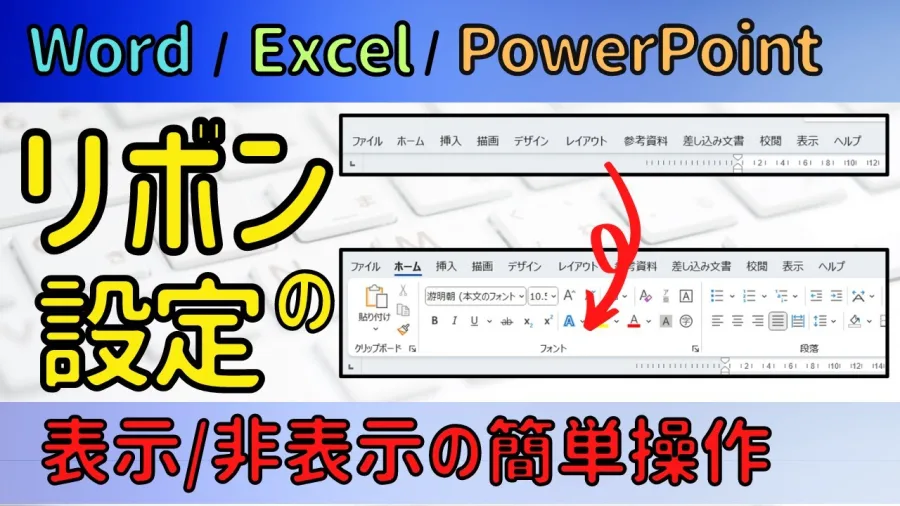
Excelを開いた際、普段見慣れている「ホーム」「挿入」「数式」といったタブや、各種コマンドボタンが一切表示されていない状態に驚くことは少なくありません。この現象の多くは、故障やバグではなく、ユーザーが意図せず特定の表示モードに切り替えてしまったことが原因です。
具体的には、誤ってキーボードのショートカットキーを押してしまったケースや、Excelウィンドウのサイズが極端に小さくなったことで自動的にリボンが折りたたまれたケースが挙げられます。また、プレゼンやプロジェクター投影のために「全画面表示モード」や「タブのみ表示」に設定したまま忘れていたというケースも非常に多く見受けられます。
【原因別】リボンの表示方法と今すぐ試したい簡単な対処法
リボンが消えてしまった状態(最小化やタブのみ表示)から元の状態に戻すには、原因に応じた適切な対処法を知っておくことが一番の近道です。ここでは、マウス操作とキーボード操作の両方から、最もスピーディーな復旧手順を解説します。
まず最も手軽なのが、キーボードショートカットを用いた方法です。Excelの画面上でCtrl + F1キーを同時に押すだけで、リボンの最小化と解除(再表示)を瞬時に切り替えることができます。何度か押して表示状態が変わるか確認してみてください。
続いて、画面右上にある「リボンの表示オプション」(アイコンは下向き矢印や四角にペンが重なったような形状)をクリックする方法です。ここを開くと、「タブの自動非表示」「タブのみ表示」「常に表示する」の3つの選択肢が表示されます。ここで「常に表示する」を選択すれば、いつでもリボンが固定されて消えなくなります。
【一覧表】リボンの表示状態と切り替えショートカット・設定の対比
Excelのリボン表示に関する各モードの特徴や、それぞれの切り替え方法、対応するショートカットを分かりやすく表にまとめました。ご自身の現在の画面状況と照らし合わせて確認してください。
| 表示モード | 画面上の状態 | 主な原因 | 解除・再表示の対応手順 |
|---|---|---|---|
| 常に表示する | タブとすべてのコマンドが常時表示されている | デフォルトの状態。最も快適に操作可能 | 「常に表示する」を選択、または Ctrl + F1 |
| タブのみ表示 | タブ(ホーム、挿入など)の文字だけが見えている | 誤操作や「タブのみ表示」の設定選択 | タブをクリックして展開、または右上のオプションから変更 |
| タブの自動非表示 | リボン全体が完全に隠れ、クリック時のみ出現 | 全画面での作業を目的とした設定の変更 | 画面上部をクリックするか、右上のオプションで常時表示に固定 |
| 最小化(一時的) | コマンドボタンが非表示になり、スペースが拡大 | Ctrl + F1 キーの押し間違いなど | Ctrl + F1 を再度押す、またはピン留めアイコンで固定 |
このように、表示モードごとの特徴を把握しておけば、万が一画面が切り替わってしまってもパニックにならず、数秒で元の状態に戻すことが可能です。
それでも再表示できない場合の高度なトラブルシューティング
「ショートカットキーを試しても、右上の設定をいじってもなぜかリボンが戻らない」「特定のファイルだけリボンが消える」といった、通常の操作では再表示できないトラブルに直面することもあります。このような場合の確認ポイントを順に見ていきます。
第一に、Excelのアドインやカスタマイズ設定が破損している可能性が考えられます。ファイルタブの「オプション」から「リボンのユーザー設定」を開き、リボンのメインタブにチェックが入っているか確認してください。万が一チェックが外れている場合は、カスタム設定で非表示にされていることが原因です。
第二に、Excelが全画面表示(フルスクリーン)モードになっていないか確認します。表示タブの「全画面表示」が有効になっていると、WindowsのタスクバーやExcelのリボンがすべて隠れてしまいます。キーボードの「Esc」キーを押すことで、全画面表示が解除されるか試してみるのが効果的です。
常に表示する設定を維持して作業効率を最大化するコツ
リボンが頻繁に消えてしまうストレスから解放されるためには、毎回手動で戻すのではなく、常に表示されるように固定するのがベストプラクティスです。ノートPCなどで画面領域を広く使いたいがために「自動非表示」を選んでいる場合を除き、通常のデスクトップ作業では「常に表示する」が推奨されます。
設定を固定するには、画面右上の「リボンの表示オプション」をクリックし、「常に表示する」を選ぶだけです。また、リボン右下にあるピン留めアイコン(または「リボンの固定」ボタン)を活用することでも、ワンクリックで常に表示状態を維持できます。これにより、マウスの無駄なクリックを減らし、スピーディーな表計算業務が可能になります。
【エクセルリボン表示】に関するよくある質問(FAQ)
Q1:Ctrl + F1を押してもリボンが元に戻らない場合はどうすればいいですか?
A1:Excelのウィンドウが最小化されていたり、別のダイアログボックス(警告ウィンドウなど)が背後で開いていて操作を受け付けなくなっている可能性があります。一度Excel以外のウィンドウをクリックするか、Excelを再起動してから再度お試しください。
Q2:特定のシートやファイルを開いたときだけリボンが消えるのはなぜですか?
A2:そのファイル固有のマクロ(VBA)や、アドイン、あるいは作成者が設定したワークシートごとの表示設定が影響している可能性があります。ファイル自体のプロパティや「リボンのユーザー設定」を確認してください。
Q3:リボンのカスタマイズ内容を初期状態(デフォルト)に戻すにはどうすればいいですか?
A3:ファイルタブの「オプション」>「リボンのユーザー設定」を開き、右下にある「リセット」ボタンをクリックすることで、カスタマイズした内容や非表示設定を初期状態に一括リセットできます。
本記事では、エクセルのリボンが消えてしまう主な原因から、ショートカットや右上のオプションを使った簡単な再表示方法、さらには常に表示するための設定手順まで詳しく解説してきました。リボンの非表示は故障ではなく、大半が誤操作や表示モードの切り替えによるものです。
「Ctrl + F1」のショートカットや「リボンの表示オプション」からの切り替え方法さえ覚えておけば、今後突然画面が変わっても慌てず数秒で解決できます。正しい設定と操作を身につけ、日々の表計算作業をストレスなくスムーズに進めましょう。