ビジネスや日常のデータ整理において、エクセル(Excel)での日付入力は避けて通れない基本作業です。しかし、「毎回手入力するのが面倒」「今日の日付に連動して勝手に変わってほしい」「土日を除外して連続データを作りたい」といった悩みを持つ方は少なくありません。2026年現在の実務シーンでも、こうした入力の手間をいかに削減し、ヒューマンエラーを防ぐかが業務効率化の大きなカギを握っています。
本稿では、ショートカットキーによる一瞬での入力から、TODAY関数やDATE関数を活用した高度な自動化、オートフィルの便利なテクニック、さらには「日付が勝手に更新されて困る」「曜日を自動で表示させたい」といったトラブルの対処法まで、作業効率が劇的にアップする実践的なノウハウを徹底的に解説します。
1. 一瞬で入力する!ショートカットキーを活用した基本の技
エクセルで日付を入力する際、最も手軽でスピーディな方法がショートカットキーの活用です。キーボード操作だけで現在の日付を入力できれば、テンキーや文字変換の手間を大幅に削減できます。実務で即座に使える代表的なショートカットを覚えておきましょう。
現在の日付(今日の日付)をその場で固定値として入力したい場合は、セルを選択した状態で「Ctrl」キーを押しながら「;(セミコロン)」キーを押します。これだけで、パソコンのシステムに設定されている今日の日付が瞬時にセルへ挿入されます。加えて、現在の時刻まで同時に記録したい場合は、「Ctrl + ;」を入力した後にスペースを空け、「Ctrl + :(コロン)」を押すことでタイムスタンプとして残すことが可能です。
これらのショートカットで入力された日付は「固定値」となるため、翌日になっても日付が勝手に変わることはありません。議事録の作成日や、納品書の発行日など、過去の履歴としてその日の日付をそのまま残したい場合に最適な手法です。
2. 常に最新を保つ!TODAY関数とDATE関数による自動入力
「ファイルを開いたときに、常にその日の日付が自動で表示されていてほしい」という場合には、関数を使った動的なアプローチが不可欠です。エクセルの関数を活用することで、手動での更新作業を一切不要にすることができます。
最も広く使われているのがTODAY関数です。セルに「=TODAY」と入力するだけで、その日の日付が自動的に表示されます。この関数の最大のメリットは、ファイルを保存して翌日以降に開き直した際、パソコンのシステム日付を自動的に読み込んで最新の日付に更新される点です。日報のテンプレートや、常に当日の日付が求められる管理表などで絶大な効果を発揮します。
一方で、「特定の基準日から数えた日付」や「年・月・日を別々のセルから組み合わせて正確に日付データを作りたい」という場面では、DATE関数(=DATE(年, 月, 日))が重宝します。例えば、別のセルに入力された年と月をベースにして、毎月の特定の締め日を自動計算させるといった高度な表作りにおいて、日付のズレや文字列表記のエラーを防ぐ強力な武器となります。
3. データ作成を加速させるオートフィルと曜日の自動表示テクニック
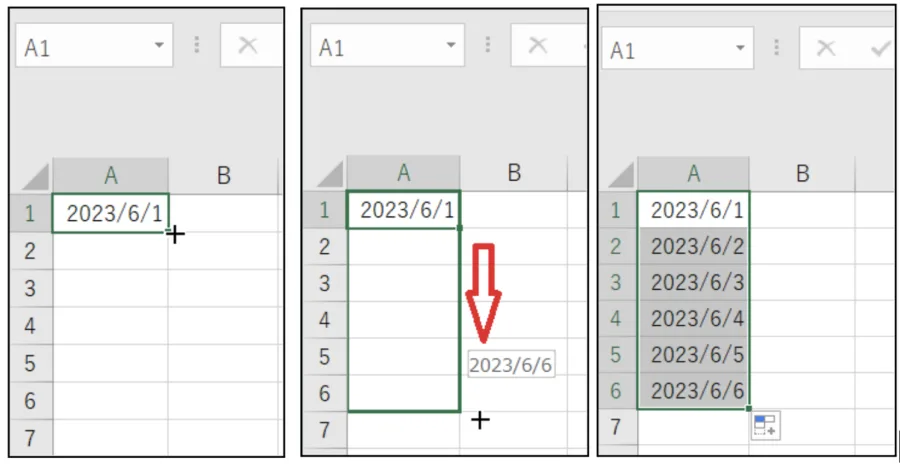
連続する日付のデータを大量に入力しなければならないとき、1日ずつ手打ちするのは非効率の極みです。エクセルの「オートフィル」機能を使えば、連続データを一瞬で自動生成することができます。
初日の日付を入力したセルの右下にマウスポインターを合わせ、黒い十字(フィルハンドル)の状態で下方向や右方向へドラッグするだけで、翌日以降の日付が自動的に連続して入力されます。また、ドラッグした後に表示される「オートフィルオプション」アイコンをクリックすれば、「連続データ(月単位)」や「週日単位」といった細かい条件の切り替えも自在です。
加えて、入力された日付と連動して曜日を自動で表示させたい場合は、セルの「セルの書式設定」を活用します。日付が入力されているセルを選択し、ユーザー定義の書式設定で「yyyy/mm/dd(aaa)」と指定するだけで、日付の横に自動的に曜日((月)や(火)など)をカッコ付きで表示させることが可能です。関数でわざわざ「TEXT関数」を組み合わせる必要がなくなり、表の見た目もすっきりと整います。
4. 日付・ショートカット・関数の特徴と使い分け比較
エクセルにおける日付入力の手法は、目的や用途によって使い分けることが重要です。それぞれの特徴やメリット、向いているシチュエーションを以下の標準テーブルに整理しました。
| 入力手法・機能 | 主な特徴・仕組み | メリット | 向いている用途・シチュエーション |
|---|---|---|---|
| ショートカットキー(Ctrl + ;) | 現在の日付を固定値として瞬時に入力する | 動作が非常に軽く、過去の日付が変わらない | 議事録、納品書、日報の作成日など |
| TODAY関数 | ファイルを開くたびにシステム日付に連動して更新される | 手動での更新忘れやミスを防げる | スケジュール管理表、期限の迫るタスク管理 |
| オートフィル機能 | フィルハンドルのドラッグで連続する日付を自動展開する | 大量の連続データを数秒で作成できる | シフト表、カレンダー作成、連続データの入力 |
| 書式設定による曜日自動化 | 日付セルの表示形式を変えて曜日を自動付与する | セルデータを数値・日付のまま曜日を表示できる | 予定表、各種スケジュールシートの視認性向上 |
5. 実務でよくある「更新されない」「土日を除外したい」ときの対処法
エクセルの日付機能を活用していると、現場特有の細かいトラブルに直面することがあります。ここでは、多くのビジネスパーソンが直面する代表的な2つの悩みと、その具体的な解決策を解説します。
1つ目は、「TODAY関数を使っているのに日付が更新されない」という現象です。これの多くは、エクセルの「計算方法の設定」が手動になっていることが原因です。「数式」タブの「計算方法の設定」を開き、「自動」にチェックが入っているかを確認してください。また、ブックを開くタイミングやパソコン自体のカレンダー設定、クラウド上でファイルを共有している場合のタイムゾーンのずれが影響しているケースもあるため、挙動がおかしい場合はExcelのオプション設定を点検してみましょう。
2つ目は、「納期やスケジュール表を作る際に土日を除外して日付を連続させたい」という要望です。通常のオートフィルでは土日も含めて日付が進んでしまいますが、先述のオートフィルオプションから「週日単位」を選択するか、「WORKDAY関数」や「WORKDAY.INTL関数」を活用することで、土日や指定した休日を自動的にスキップした稼働日ベースの日付スケジュールを簡単に構築できます。これにより、手作業で土日を消す無駄な時間を完全にゼロにすることができます。
【エクセル日付自動入力】に関するよくある質問(FAQ)
Q1:入力した日付が勝手に「昭和」や「令和」などの和暦になってしまうのを西暦に変えるにはどうすればいいですか?
A1:セルの書式設定(Ctrl + 1キー)を開き、「表示形式」タブの「分類」から「日付」を選択します。その中の「種類」からお好みの西暦表示(例: 2026/3/12 など)を選択して適用することで、一発で西暦表記に変更できます。
Q2:今日の日付ではなく、常に「前日の日付」や「特定の曜日」を自動で算出することはできますか?
A2:可能です。TODAY関数に数式を組み合わせて「=TODAY-1」と記述すれば常に前日の日付が表示されます。また、特定の曜日を算出したい場合はWEEKDAY関数やCHOOSE関数を組み合わせることで、複雑な条件分岐にも対応できます。
Q3:他の人が作成したエクセルファイルを開いたら、日付のシリアル値(数字の羅列)が表示されてしまいました。どうすれば直りますか?
A3:エクセルは内部で日付を「1900年1月1日からの経過日数(シリアル値)」として管理しています。この現象は、セルの表示形式が「標準」や「数値」に戻ってしまっていることが原因です。該当セルを選択し、書式設定から「日付」に変更するか、ホームタブの数値グループから「短い日付形式」を選択すれば元の綺麗な日付表示に戻ります。
エクセルの日付入力・管理における効率化は、単なる手間の削減にとどまらず、データ集計のミスを防ぎ、業務全体の信頼性を高めるうえで極めて重要な要素です。一瞬で日時を刻むショートカットキー、常に最新の状態を保つTODAY関数、そして大量データを一気にさばくオートフィルや曜日設定の工夫を適切に組み合わせることで、毎日の事務作業は劇的に快適になります。
ご自身の業務スタイルや作成する資料の目的に合わせて最適な手法を選択し、明日からのエクセル作業のスピードと正確性をさらに高めていきましょう。