スマートフォンを使っていて、「今すぐこの画面を残したい」と思った瞬間に役立つのがスクリーンショット機能です。しかし、Android端末はメーカーやOSのバージョンによって操作方法や保存場所が微妙に異なり、戸惑うことも少なくありません。
本記事では、基本的な撮影方法からメーカー別の違い、保存先フォルダの確認方法、さらには保存できないときのトラブルシューティングまで、2026年最新の情報を交えて詳しく解説します。
Androidの基本スクショ操作:「電源ボタン+音量小ボタン」の基本とコツ
Androidスマートフォンにおける最も一般的かつ標準的なスクリーンショットの撮影方法は、本体の側面にある「電源ボタン」と「音量下(小)ボタン」の同時押しです。多くの国内キャリア端末やSIMフリーモデルで共通して採用されている基本操作となります。
実際の操作手順としては、残したい画面を表示した状態で、両方のボタンを同時にカチッと音がする(または画面がフラッシュする)まで約1秒間押し続けます。早すぎたり、片方だけが先に押されて音量調整画面になってしまったりすると失敗するため、息を合わせて同時に押すのが綺麗に成功させるコツです。
主要メーカー別・Androidスクショの撮り方(Google Pixel・Galaxy他)
Androidはメーカーごとの独自UI(ユーザーインターフェース)を採用しているため、標準のボタン同時押し以外にも便利な撮影方法が用意されています。ここでは代表的な2大ブランドの特徴を見ていきます。
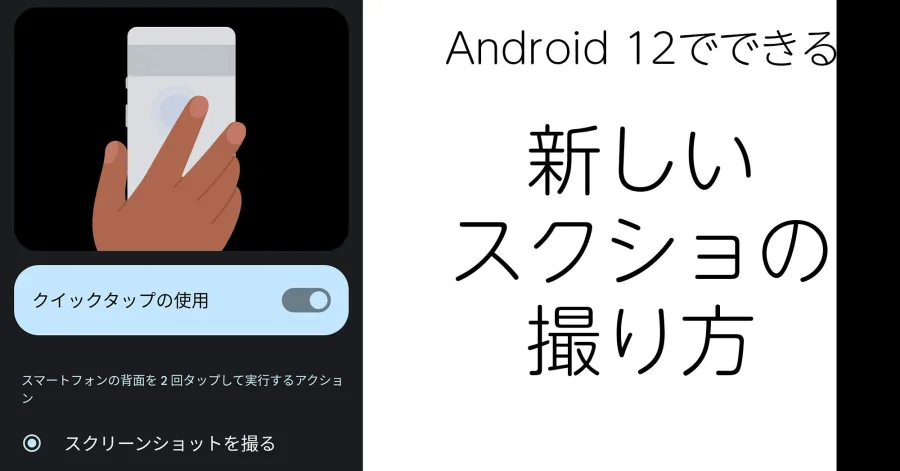
Google Pixelシリーズでは、標準の電源・音量ボタン同時押しのほか、画面を下から上にスワイプして「最近使用したアプリ」画面を開き、そこに表示される「スクリーンショット」ボタンをタップして撮影するユニークな手法も使えます。また、背面のダブルタップジェスチャーに機能を割り当てることも可能です。
一方、サムスンのGalaxyシリーズでは、ボタン同時押しのほかに、手のひらの側面を画面の端から端へスワイプさせる「手のひらスワイプキャプチャ」という便利な独自機能が搭載されています。設定アプリの「高度な機能」から有効にしておけば、ボタンを押さずに手刀を切るような動作だけでスムーズに画面を保存できます。
実際のボタンの押し方や、メーカーごとの便利なジェスチャー操作の手順については、以下の解説動画を見るとより視覚的にスムーズに理解できます。
スクリーンショットの保存先と確認方法・編集のテクニック
無事に撮影できたスクリーンショットは、端末内のどこに保存されるのでしょうか。基本的には、標準の画像管理アプリである「Googleフォト」や「ギャラリー」アプリ内の「Screenshots(スクリーンショット)」アルバムに自動で保存されます。
ファイルマネージャーアプリ等を使って直接ストレージを確認する場合、一般的には「内部共有ストレージ > Pictures > Screenshots」の階層に画像ファイルが格納されています。撮影直後に画面左下に表示されるプレビューサムネイルをタップすれば、その場でトリミング(切り抜き)やテキスト追加、モザイクなどのスクショ編集を簡単に行うことができます。不要な部分を削ったり、個人情報を隠したりしてから共有したい場合に大変便利です。
【比較表】主要Android端末のスクショ操作・保存機能一覧
Android端末のメーカーやモデルによるスクリーンショットの操作方法や保存管理の特徴を、客観的なデータとして分かりやすく一覧表にまとめました。
| 端末・ブランド名 | 主な撮影方法 | 独自・便利機能 | 主な保存先・確認方法 |
|---|---|---|---|
| 標準Android(Google Pixel等) | 電源ボタン + 音量下ボタン同時押し | 背面タップ設定、アプリ履歴画面からのワンタップ撮影 | Googleフォト / 内部ストレージのPictures内 |
| サムスン Galaxyシリーズ | 電源ボタン + 音量下ボタン同時押し | 手のひらスワイプキャプチャ、スクロールキャプチャ | ギャラリーアプリ / Screenshotsフォルダ |
| その他主要Android端末 | 電源ボタン + 音量下ボタン同時押し | クイック設定パネル(通知バー)からのスクショボタン | 各社標準ギャラリーアプリ |
スクショが保存されない・撮れない時の原因と一発解消の対処法
「ボタンを正しく押しているはずなのに、スクショが保存されない」「キャプチャできませんというエラーが出る」というトラブルには、明確な原因が存在します。ここでは主な原因とそれぞれの解決策を順に解説します。
最も多い原因の一つが端末の本体ストレージ容量の不足です。写真や動画、アプリのキャッシュなどで空き容量が枯渇していると、新しい画像を保存できずエラーになります。不要なデータを削除して空きを確保しましょう。また、アプリ側のセキュリティ制限(Netflixやバンキングアプリなどの著作権・プライバシー保護画面)により、システム側で撮影がブロックされているケースもあります。これは故障ではなく仕様です。
加えて、システムの一時的な不具合が原因である場合は、スマートフォンの再起動を行うことで一発で解消されることが多いため、まずは電源を入れ直してみることをおすすめします。
画面録画や機種変更時のデータ引き継ぎなど知っておくと便利な機能
静止画のスクリーンショットだけでなく、動画として画面の動きを残したい場合は、標準機能の画面録画(スクリーンレコーダー)が重宝します。クイック設定パネル(画面上部からスワイプして下ろすメニュー)から「画面録画」アイコンをタップするだけで、操作手順やゲームプレイを動画として保存できます。
また、お使いの端末から新しいスマホへ機種変更時の引き継ぎを行う際、撮影したスクショ画像そのものはGoogleフォトやクラウドストレージのバックアップを有効にしておけば自動で引き継がれます。ただし、ローカル保存のみでバックアップがオフになっている場合は、SDカードやPC、クラウドへ事前に手動移行しておくことがトラブルを防ぐポイントです。
【スクリーンショット android】に関するよくある質問(FAQ)
Q1:ボタンを押してもスクリーンショットが反応しないときはどうすればいいですか?
A1:まずは電源ボタンと音量下ボタンを同時にしっかりと長押しできているか確認してください。また、ボタンの押し方が浅い場合や、ケースが干渉している可能性もあります。改善しない場合はスマホ本体の再起動を試してください。
Q2:撮影したスクリーンショットはどこに保存されますか?
A2:基本的に標準の「Googleフォト」または「ギャラリー」アプリ内の「Screenshots」アルバムに保存されます。ファイル管理アプリを使う場合は「内部ストレージ > Pictures > Screenshots」フォルダを確認してください。
Q3:画面に収まりきらない縦長のウェブページ全体をスクショする方法はありますか?
A3:多くのAndroid端末では、撮影直後に画面下部に表示されるプレビュー内に「スクロール」や「キャプチャ範囲拡大」といったアイコンが表示されます。これをタップすることで、ページ全体を一枚のロング画像として保存可能です。
Androidスマートフォンのスクリーンショットは、基本の「電源ボタン+音量小ボタン」の組み合わせを押さえておけば、ほとんどの機種で迷うことなく撮影できます。加えて、Google Pixelの背面タップやGalaxyの手のひらスワイプといったメーカーごとの便利機能を活用すれば、よりスピーディーでストレスフリーな操作が可能になります。
万が一保存できない場合でも、ストレージ容量の確認や再起動を行うことで大半の問題はクリアできます。ぜひ本記事で紹介した撮影方法や保存先の確認テクニックを日々のデジタルライフに役立ててください。