デジタルカメラで撮影した美しい写真をスマートフォンの画面ですぐに確認したり、SNSへリアルタイムにシェアしたりしたいと考えるユーザーは非常に多い。2026年現在の撮影環境において、カメラとスマートフォンを連携させる手段は多様化しており、Wi-FiやBluetoothを用いたワイヤレス接続から、SDカードリーダーやUSBケーブルを利用した有線での高速転送まで、目的や状況に応じた最適な方法を選ぶことができる。
一方で、「専用アプリでWi-Fi接続が途切れる」「写真の取り込みができない」といったトラブルに直面するケースも少なくない。本稿では、主要メーカーごとの設定手順をはじめ、接続できない時の具体的な原因と解決策、さらには用途に応じた確実な転送方法について、第一線の報道・メディア編集の視点から徹底的に解説する。
デジカメからスマホへ写真を転送する主な4つの方法と特徴
カメラで撮影したデータをスマートフォンへ移行する手法には、それぞれ一長一短が存在する。自身の撮影スタイルやデータ量に合わせて最適な手段を選択することが、ストレスのない快適な写真管理への第一歩となる。
ワイヤレス接続の代表格であるWi-Fi機能は、カメラ本体のアクセスポイント機能や自宅の無線ルーターを経由して、現場にいながらスマホへ高画質な画像を転送できるのが最大の強みである。一方、Bluetoothは低電力での常時接続を可能にし、位置情報の付与やシャッターの遠隔操作、さらには小型のサムネイル画像の自動転送において優れた利便性を発揮する。
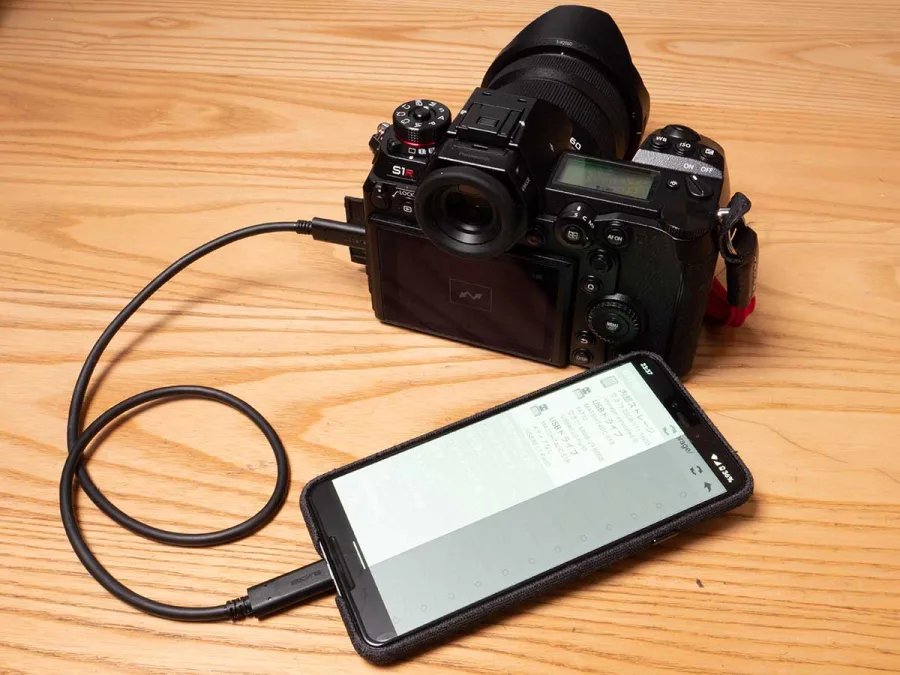
他方で、無線電波の干渉や接続の不安定さに悩まされるユーザーにとって、ケーブル接続やSDカードリーダーの利用は非常に強力な選択肢となる。USB Type-CケーブルやLightning端子に対応した外付けリーダーを使用すれば、設定の手間なく大容量のRAWデータや4K動画を短時間でスマホ内へ安全に取り込むことが可能である。
主要メーカー別・専用アプリの設定手順と接続のポイント
各カメラメーカーは、スマートフォンとの親和性を高めるために専用のコントロールアプリを提供している。それぞれの仕様に合わせた正しい手順を踏むことで、スムーズなペアリングと安定した通信が実現する。
キヤノン(Canon)のカメラでは、「Camera Connect」アプリを使用する。初期設定として、カメラ側の無線設定からWi-Fiを有効にし、スマホのWi-Fi一覧からカメラのSSIDを選択してパスワードを入力する。Bluetoothを併用することで、初回以降の接続プロセスを大幅に簡略化できる。
ニコン(Nikon)の転送アプリでは「SnapBridge」が中核を担う。BLE(Bluetooth Low Energy)を用いた常時接続が特徴であり、カメラの電源を切っている状態でも位置情報の同期や画像の自動転送が行えるよう設計されている。Wi-Fi接続に切り替える際も、アプリ内の指示に従うだけで自動的に回線が切り替わる仕組みになっている。
ソニー(SONY)の「Creators' App」(旧Imaging Edge Mobile)は、高度な撮影ワークフローを支えるアプリとして機能する。カメラのメニュー画面から「スマートフォン接続」を選択し、画面に表示されるQRコードをスマホのアプリで読み取るだけで、ペアリングとWi-Fi接続が同時に完了する高い利便性を誇る。
| メーカー名 | 専用アプリ名称 | 主な接続方式 | 特徴・強み |
|---|---|---|---|
| Canon | Camera Connect | Wi-Fi / Bluetooth | 直感的なインターフェースと安定したリモート撮影機能 |
| Nikon | SnapBridge | Bluetooth常時接続 + Wi-Fi | 低電力での自動転送とシームレスな位置情報同期 |
| SONY | Creators' App | QRコードペアリング / Wi-Fi | 高速なデータ転送とプロ向けワークフローとの連携 |
「Wi-FiやBluetoothで繋がらない」時の原因とトラブルシューティング
デジカメとスマホの連携において最も頻発するトラブルが「急に接続できなくなった」「アプリがカメラを認識しない」という現象である。これには明確な原因と体系的な対処法が存在する。
第一に確認すべきなのは、スマートフォン側のOSによるネットワークおよび位置情報のアクセス権限である。近年のiOSやAndroidでは、ローカルネットワークへのアクセス許可や位置情報の取得が厳格に管理されており、アプリ設定でこれがオフになっていると通信が遮断される。また、スマホ側が自動的にフリーWi-Fiや自宅のルーター回線へ切り替えてしまい、カメラの電波をロストしているケースも極めて多い。
第二に、カメラとスマホの双方におけるファームウェアおよびアプリのバージョン不一致が挙げられる。OSのメジャーアップデート直後などは、旧バージョンのアプリとの間で認証エラーが発生しやすいため、常に最新の状態へとアップデートしておくことが重要である。一度ペアリング情報をスマートフォン側およびカメラ側から完全に削除し、ネットワーク設定をリセットした上で再接続を行うことで、多くのトラブルは根本的に解消される。
ケーブル・SDカードリーダーを活用した確実かつ高速な取り込み術
「大量の写真を一気に移行したい」「撮影現場で確実かつスピーディーに作業を終わらせたい」という場合には、物理的な有線接続が最善の選択肢となる。無線通信特有の速度低下や電波干渉の心配がないため、信頼性が極めて高い。
SDカードリーダーを使用する場合は、カメラから取り出したSDカードをスマートフォン(またはタブレット)のポートに直接挿入するだけで、標準のファイル管理アプリ(iOSの「ファイル」やAndroidの「ファイルマネージャー」)から直接データへアクセスできる。これにより、専用アプリを介さずに必要な画像ファイルを選択し、スマホのローカルストレージやクラウドへダイレクトに保存することが可能になる。
また、USBケーブルを用いてカメラとスマートフォンを直接接続する場合、カメラ側のUSB接続モードが「PTP(画像転送モード)」や「マスストレージ / 外部ストレージ」に正しく設定されていることを確認する必要がある。高画質なRAWデータや動画ファイルを日常的に扱うプロやハイアマチュア層にとって、この有線アプローチは最も時間対効果の高い転送手段となっている。
画像サイズの圧縮・リサイズと効率的な管理のコツ
デジカメの高画素化が進む近年、1枚あたりのファイルサイズは数十メガバイトに達することも珍しくない。そのままのサイズでスマートフォンへ転送すると、端末のストレージを急速に圧迫し、SNSへのアップロード時にも過度な負荷がかかる。
多くの専用アプリには、転送時に「200万画素相当」や「オリジナル」といった画像サイズの選択・自動圧縮機能が備わっている。SNSでのシェアやスマホ画面での閲覧が主目的であるならば、2M〜3M程度のサイズにリサイズして転送することで、転送時間を大幅に短縮しつつ端末容量を節約できる。
一方で、スマートフォン側でレタッチやトリミングを行う場合や、後から大判プリントを行う予定がある場合は、撮影時は「RAW + JPEG」あるいは「最高画質JPEG」で記録し、必要なものだけをオリジナルのまま取り込むという使い分けが推奨される。クラウドストレージとの連携を組み合わせることで、スマホ側の空き容量を圧迫せずに効率的な写真管理体制を構築することが可能となる。
【デジカメからスマホ】に関するよくある質問(FAQ)
Q1:デジカメの写真をスマホに転送すると画質が落ちてしまいますか?
A1:専用アプリの初期設定で「縮小して転送(リサイズ)」が有効になっている場合、スマホ保存時にファイルサイズが小さく圧縮されます。元の高画質な状態で取り込みたい場合は、アプリの設定画面から「オリジナルサイズで転送」に変更するか、SDカードリーダーを用いた有線転送を行ってください。
Q2:Wi-Fi接続の際にパスワードを忘れてしまった場合はどうすればいいですか?
A2:カメラ本体のネットワーク設定メニュー内にある「Wi-Fi設定」または「通信設定」から、SSIDや暗号化キー(パスワード)の確認、あるいは初期化(リセット)を行うことができます。設定をリセットした上で、スマホ側のWi-Fi履歴から該当のカメラを一度削除し、再度ペアリングを行ってください。
Q3:iPhoneにデジカメの写真を直接取り込む一番簡単な方法は何ですか?
A3:LightningまたはUSB-Cポートに対応した「SDカードカメラリーダー」を使用するのが最も確実かつ高速です。リーダーにSDカードを挿すだけで写真アプリやファイルアプリが自動起動し、パソコンを介さずに一括インポートが行えます。
デジカメからスマートフォンへの写真転送は、ワイヤレス技術の進化や専用アプリの洗練によって年々手軽になっている。しかし、通信環境の不安定さやファイルサイズの肥大化といった物理的・技術的な課題が存在することも事実である。
失敗しないための判断基準として、「外出先でのスナップ共有や即時SNSアップロード」を重視する場合はWi-FiおよびBluetoothによるワイヤレス連携を習得し、「旅行やイベントで撮影した数千枚のRAWデータや動画の確実なバックアップ」を目的とする場合はSDカードリーダーや有線ケーブルを活用するというように、目的に応じて手法を柔軟に使い分けることが、現代のデジタルフォトライフを最適化するカギとなる。