2026年現在、スマートフォンの利便性が高まる一方で、使用しなくなったアプリを長期間放置したり、ホーム画面からアイコンを消しただけで満足してしまったりするケースが後を絶ちません。しかし、アイコンを削除しただけでは端末内にキャッシュやアカウント情報、見落としがちなサブスクリプション(定期購入)がそのまま残存し、知らないうちにストレージを圧迫したり、自動課金が継続して発生したりするトラブルの原因になります。
本記事では、アプリを完全に削除するための正しい手順を、iPhoneとAndroidのOS別メカニズムから、データやアカウントの残骸を一切残さないための実践的なノウハウまで徹底的に解説します。2026年最新のセキュリティやストレージ管理の観点も含め、確実にスマホ内をクリーンアップする方法を紐解いていきましょう。
アプリをアイコンから消しただけではデータが残る「仕組み」とリスク
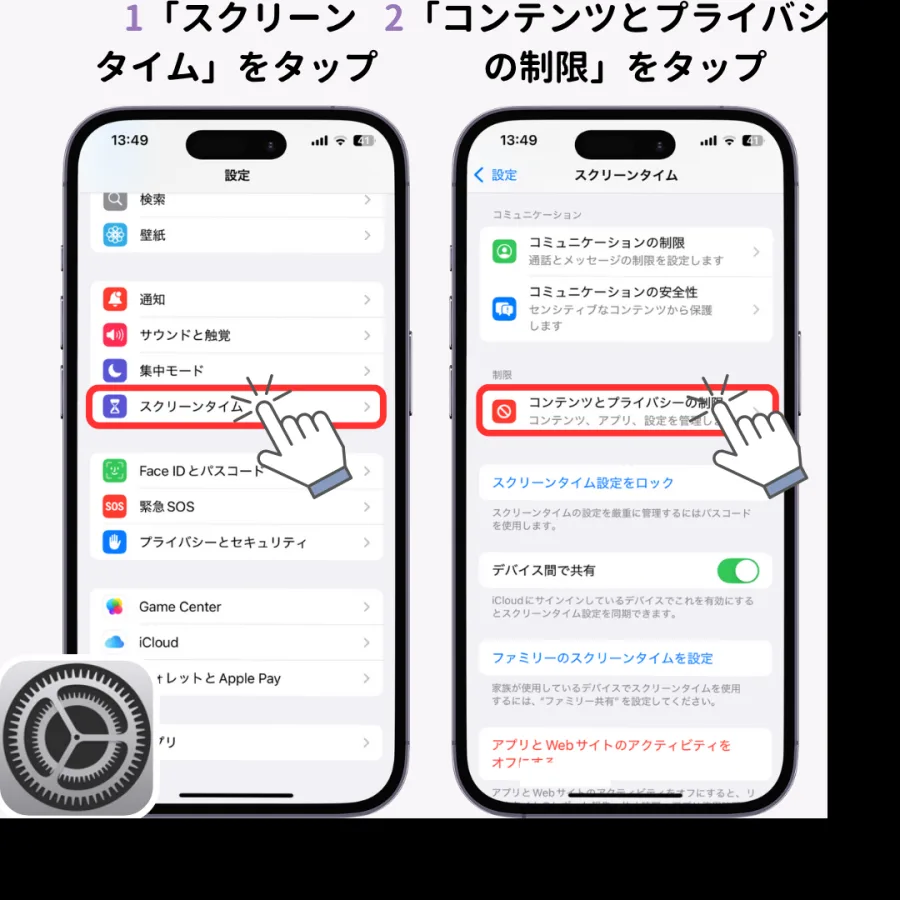
スマートフォンを利用する際、不要になったアプリのアイコンを長押ししてホーム画面から削除する操作を多くの方が日常的に行っています。しかし、このホーム画面からの削除(iOSにおける「Appを取り除く」やAndroidにおけるショートカットの削除に類似する操作)は、必ずしもアプリのプログラムや関連データすべてを消去しているわけではありません。
アプリが端末内に残す「残骸」には、大きく分けて一時ファイルであるキャッシュ、ユーザーの設定情報やログイン状態を保持するローカルデータベース、そしてクラウドサービスとの同期ファイルが含まれます。これらが長期間放置されると、端末のストレージ容量を無駄に圧迫するだけでなく、旧いバージョンのアプリデータがセキュリティ上の脆弱性につながるリスクも否定できません。本当の意味で端末をクリーンにするためには、OSのシステム設定画面から確実なアンインストールと関連データの整理を行う必要があります。
iPhone・iOSにおけるアプリ完全削除の正しい手順
iPhone(iOS)でアプリを完全にアンインストールし、端末内に余計なデータを残さないためには、ホーム画面からの削除ではなく、設定アプリを経由したアプローチが最も確実です。
最初に、設定アプリから「一般」>「iPhoneストレージ」へと進みます。ここでは各アプリが本体容量をどれだけ消費しているかが一覧で表示されるため、不要なアプリを選択して「Appを削除」をタップします。この手順を踏むことで、アプリ本体のプログラムデータだけでなく、通常は隠されている関連ドキュメントやデータも同時に消去されます。加えて、iCloud上にバックアップや同期データが残っている場合は、iCloudの設定から該当アプリのデータ領域をオフにし、必要に応じてクラウド側のストレージ管理からも削除を行うことが推奨されます。
Androidにおけるアプリ完全消去とキャッシュクリアの実践法
Android端末はメーカーやOSのカスタマイズによってメニューの名称が若干異なる場合がありますが、アプリの完全削除とキャッシュクリアの基本構造は共通しています。
アプリをアンインストールする前に、設定アプリの「アプリ」または「アプリと通知」から対象のアプリを選択し、「ストレージとキャッシュ」の項目を開いてください。ここで事前に「キャッシュを消去」および「ストレージを消去(データ消去)」を実行することで、アプリが内部に蓄積していた一時ファイルやログイン情報を完全にリセットできます。その上で「アンインストール」を実行すれば、端末内に不要なファイルや残骸を残すことなく、クリーンな状態を保つことが可能です。
【比較表】iPhoneとAndroidのアプリ削除およびデータ管理の違い
ここでは、iPhoneとAndroidにおけるアプリのアンインストール方法や関連データの扱いの違いを分かりやすく比較表にまとめました。
| 項目 | iPhone(iOS) | Android |
|---|---|---|
| 主な削除の入口 | 「設定」>「一般」>「iPhoneストレージ」 | 「設定」>「アプリ」>「対象アプリ」 |
| キャッシュクリア方法 | アプリごとの個別設定、またはAppの再インストール | 「ストレージとキャッシュ」から「キャッシュを消去」を選択 |
| 残骸・残留データの傾向 | iCloudや内部ドキュメントに設定データが残りやすい | アプリフォルダや外部ストレージにキャッシュが残りやすい |
| 推奨される完全削除の流れ | ストレージ画面からのApp削除 + iCloud連携の確認 | キャッシュ・データ消去 + アンインストールの実行 |
アンインストール前に必須!アカウント削除とサブスク解約の落とし穴
アプリのプログラムを端末から消去する前に、絶対に見落としてはならない重要なステップが2つあります。それが「アカウント自体の削除(退会手続き)」と「有料サブスクリプション(定期購入)の解約」です。
多くのユーザーが陥りがちなトラブルとして、アプリをアンインストールしただけで満足してしまい、月額や年額の自動課金が何ヶ月も継続して発生していたという事例が挙げられます。Apple IDやGoogleアカウントに紐づくサブスクリプションは、アプリを消しただけでは自動的に解約されません。必ずApp StoreやGoogle Playストアの「定期購入(サブスクリプション)」メニューから手動で契約をキャンセルする必要があります。また、サービス提供元のサーバー上に個人情報や会員資格が残ることを防ぐため、アプリを消す前に各サービスのアプリ内設定からアカウント削除(退会処理)を完了させておくことが鉄則です。
アプリの残骸がスマホに残る原因とセキュリティ上の注意点
なぜアプリを削除した後もファイルやフォルダの残骸が端末内に残ってしまうのでしょうか。その主な原因は、OSのアンインストール処理がアプリの実行ファイルや主要なデータベースを中心に削除し、ユーザーが生成したファイルや一時キャッシュのフォルダを安全のためにあえて残す仕様になっている点にあります。
特に、長期間アップデートされずに放置されたアプリや、外部からダウンロードしたデータファイルを多く扱うアプリの場合、削除後もゴミデータがストレージの片隅に居座り続けるケースが目立ちます。2026年現在のモバイルセキュリティ環境においては、こうした不要なデータ残骸がマルウェアの標的になったり、プライバシー上の懸念材料になったりするケースも指摘されています。定期的にファイル管理アプリを使用して、削除済みアプリの残存フォルダがないか確認する習慣をつけることが、端末を安全かつ快適に保つための有効な防衛策となります。
【アプリ完全削除】に関するよくある質問(FAQ)
Q1:ホーム画面からアイコンを消すだけでもデータは消えますか?
A1:完全には消えません。アイコンを消しただけ(ショートカット削除やiOSの簡易的なApp非表示)の場合、アプリ本体のプログラムやキャッシュデータが端末内に残存しているケースが多いため、設定画面からの完全なアンインストールが必要です。
Q2:アプリをアンインストールしたのに料金が請求され続けるのはなぜですか?
A2:サブスクリプションの契約が継続しているためです。アプリを削除してもApp StoreやGoogle Playの定期購入は自動解約されません。各ストアの設定画面から必ずサブスクリプションの解約手続きを行ってください。
Q3:削除したアプリのデータ残骸を自分で綺麗に消す方法はありますか?
A3:iPhoneの場合は「iPhoneストレージ」からの削除で関連データも概ね消去されます。Androidの場合は、アンインストール前に「ストレージを消去」を実行するか、ファイル管理アプリを使用して残存フォルダを手動で削除することで綺麗に整理できます。
ここまで、アプリの完全削除における正しい手順や、データ残骸が残るメカニズム、アカウント・サブスク解約の重要性について詳しく解説してきました。スマートフォンや利用するアプリケーションの構造がどれほど進化しても、端末のストレージ管理やプライバシー保護の基本は「不要なものを残さないこと」に尽きます。
今後スマホの機種変更を検討する際や、日々のメンテナンスを行う際には、「アイコンを消すだけで安心しない」「必ず設定画面からストレージとサブスクを確認する」という2つの判断基準を徹底してください。正しい知識を持ってデジタルデトックスや端末の最適化を行い、安全で快適なモバイルライフを維持していきましょう。