Instagram(インスタグラム)を使っていて、お気に入りのアカウントが配信を始めた瞬間に「インスタライブの通知が来ない」「気づいたときにはすでに配信が終わっていた」と困った経験はないでしょうか。リアルタイムのコミュニケーションが魅力のライブ配信だからこそ、通知が届かない原因や正しい設定方法を把握しておくことが大切です。
本記事では、アプリやスマートフォン端末における通知トラブルの主な原因から、確実に見逃さないためのオン設定の手順、不要になった通知の解除方法、さらには見逃し配信の活用術まで詳しく解説します。2026年現在の最新仕様に合わせた実践的な対策を確認していきましょう。
インスタライブの通知が来ない・届かない主な原因と仕組み
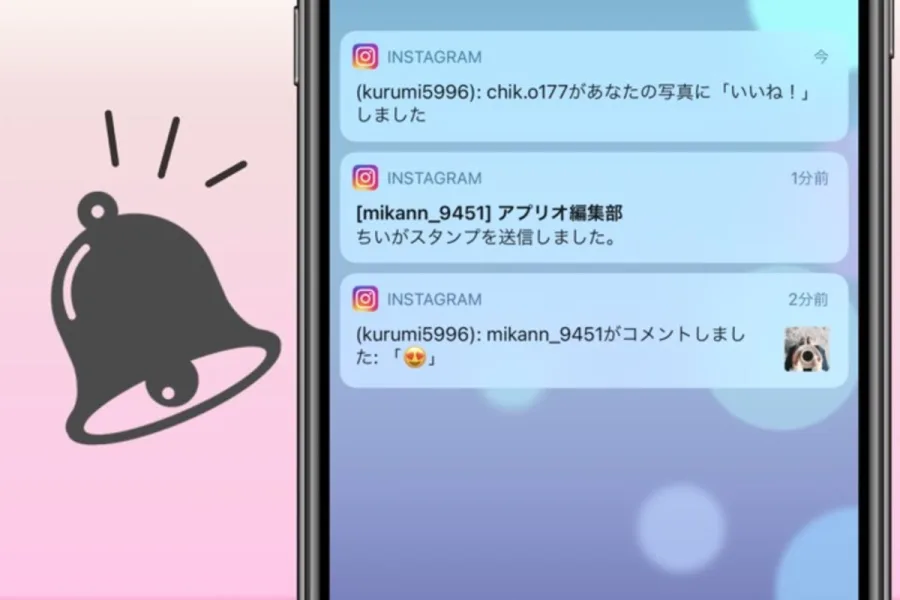
インスタグラムの通知機能は、サーバー側での配信開始シグナルと、ユーザー側のスマートフォン端末・アプリ設定が連動して初めて作動する仕組みになっています。そのため、どこか一箇所でも設定に不備や制限があると、ライブ配信がスタートしても画面にプッシュ通知が表示されません。
多くのユーザーが直面する「通知が届かないトラブル」の背景には、主に以下のような原因が挙げられます。最初に、フォローしているアカウントの個別通知がデフォルトの状態(「一部のみ」または「オフ」)になっているケースです。また、Instagramアプリ全体ではなく、iPhoneやAndroid端末の「設定」アプリ側で通知が許可されていない場合も、一切のポップアップが遮断されてしまいます。
加えて、スマートフォンの「集中モード」や「おやすみモード」、あるいはバッテリー消費を抑える「低電力モード」が有効になっていると、バックグラウンドでの通信やプッシュ通知の受信が制限されるため注意が必要です。まずはご自身の端末で、これらの制限が誤ってかかっていないかを確認することがトラブル解決の第一歩となります。
確実に見逃さない!インスタライブの通知オン設定の手順
お気に入りのクリエイターや友人の配信を絶対に逃したくない場合は、アカウントごとの個別通知を「すべてのお知らせ」に変更しておく必要があります。この設定を行わないと、Instagramのアルゴリズムによって一部の通知しか届かない、あるいは完全にスルーされてしまうことがあります。
具体的な設定手順は非常にシンプルです。まず通知を受け取りたいアカウントのプロフィール画面を開き、画面上部にある「フォロー中」ボタンをタップします。表示されるメニューの中から「通知」を選択し、その中にある「ライブ動画」の項目を「すべてのお知らせに変更」にチェックを入れます。
また、配信者によってはストーリーズや投稿で事前にライブの予告を行うケースも少なくありません。事前の告知を見逃さないために、ストーリーズの通知設定もあわせてオンにしておくと、より確実にリアルタイム視聴のチャンスをつかむことができます。
| 設定項目 | 設定の目的 | 推奨される変更手順 |
|---|---|---|
| アカウント別ライブ通知 | 特定のアカウントの配信開始を確実にキャッチする | プロフィール画面 > フォロー中 > 通知 > ライブ動画を「すべてのお知らせ」に設定 |
| 端末の通知権限 | スマホ自体がInstagramからのプッシュ通知を許可する | スマホの「設定」アプリ > 通知 > Instagram > 「通知を許可」をオンにする |
| 集中モード・省電力設定 | バックグラウンドでの通知遅延やブロックを防ぐ | コントロールセンター等から「おやすみモード」や「低電力モード」を一時解除する |
不要な通知をすっきり整理!インスタライブ通知の解除方法
一方で、頻繁にライブ配信を行うアカウントを多数フォローしていると、一日に何度も通知が届き、スマートフォンの画面が埋まってストレスを感じることがあります。このような場合は、不要な通知を適宜「解除」または「オフ」にすることで、通知欄を快適に保つことができます。
通知の解除も、設定時と同様に該当するアカウントのプロフィール画面から簡単に行えます。「フォロー中」ボタンをタップして「通知」メニューを開き、「ライブ動画」のチェックを「オフ」にするだけです。これにより、そのアカウントがライブを始めた際のプッシュ通知のみをピンポイントで非表示にできます。
もしすべてのアカウントからのライブ通知を一括でコントロールしたい場合は、Instagramのアプリ内設定にある「お知らせ(プッシュ通知)」メニューから、ライブ動画とリール動画に関する通知全体をまとめて管理することも可能です。自身の利用スタイルに合わせて柔軟にカスタマイズしていきましょう。
設定を見直しても届かないときのチェックリストと対処法
「アカウントの通知も端末の許可もすべてオンにしているのに、なぜかライブの通知が来ない」という場合は、アプリの一時的な不具合や通信環境の乱れが疑われます。以下のチェックリストを順に確認し、トラブルの解消を試みてください。
第一に、Instagramアプリのバージョンが古くなっていないか確認しましょう。App StoreやGoogle Playストアでアプリのアップデートが配信されている場合は、最新版に更新することで不具合が修正されることが多くあります。第二に、アプリのキャッシュデータが蓄積されて動作が不安定になっているケースです。この場合は、一度アプリを完全に終了させてから再起動するか、ログインし直すことで正常な動作に戻ることがあります。
最後に、スマートフォン自体のインターネット接続(Wi-Fiやモバイル回線)が不安定になっていないかも要点です。電波状況が悪い場所では、リアルタイムのプッシュ信号を受け取れないため、安定した通信環境下で再度試すことが大切です。
見逃してしまったときの救済策!インスタライブの見逃し配信と活用術
万が一、通知に気づかずにライブ配信を見逃してしまった場合でも、必ずしも二度と見られないわけではありません。配信者がアーカイブとして動画を残している場合は、終了後でも視聴することが可能です。
配信が終了したライブ動画は、通常そのアカウントのプロフィール画面にある「リール」タブ、またはプロフィールグリッド上の専用アイコン(ビデオカメラのマークなど)からアーカイブとして公開されます。視聴者は過去のライブをいつでも再生できるため、リアルタイムで参加できなくても内容をキャッチアップできます。
ただし、配信者がアーカイブを保存しなかった場合や、一定期間を経過して削除された場合は視聴できません。確実に見たい配信がある場合は、通知設定を万全にしておくことと併せて、配信スケジュールを事前にチェックしておく習慣をつけるのが最も確実な方法といえます。
【インスタライブ通知】に関するよくある質問(FAQ)
Q1:通知をオンにしているのに、特定の人のライブだけ通知が来ないのはなぜですか?
A1:アカウント側の設定で「ライブ動画の通知」が個別でオフになっている可能性や、Instagramのシステム側における一時的な配信遅延が考えられます。一度該当アカウントのプロフィールから通知設定をオフにし、再度オンにし直すことで改善されるケースが多いです。
Q2:パソコン(Web版)からInstagramを使っている場合でも、ライブ通知は届きますか?
A2:基本的にInstagramのライブ配信通知機能はスマートフォンアプリ(iOS版・Android版)を主軸に設計されています。ブラウザ版のWebサイトではプッシュ通知が正常に機能しないことが多いため、確実な通知を受け取るには公式アプリの利用を推奨します。
Q3:フォローしていないアカウントのライブ通知を受け取ることはできますか?
A3:原則として、ライブ配信のプッシュ通知はフォローしているアカウントを対象に送信されます。フォローしていない公開アカウントの配信情報を知りたい場合は、相手のプロフィールを直接訪れて配信中(赤色の「LIVE」表示)のアイコンをタップして確認する必要があります。
インスタライブの通知が来ないトラブルは、アプリ内の個別ベルマーク設定とスマートフォン本体の通知許可、そして端末の省電力モードなどの複合的な要因によって引き起こされます。まずは基本となる「すべてのお知らせ」への切り替えと、OSの通知権限の確認を確実に行うことが大切です。
配信を見逃さないための万全な環境を整える一方で、不要な通知は適宜オフにして情報を取捨選択することも、日々のSNSを快適に楽しむためのポイントとなります。本記事で紹介した手順を参考に、ご自身の利用環境を見直して、お気に入りのライブ配信をリアルタイムで存分に満喫してください。