ビジネスや日常のデータ管理において欠かせない表計算ソフトの基本操作として、真っ先につまずきやすいポイントが「列(れん・れつ)」と「行(ぎょう)」の概念とそれぞれの違いです。エクセル画面を開いたものの、縦と横のどちらがどちらを指しているのか迷ってしまうという初心者の声は後を絶ちません。また、いざ表の作成やデータ整理を始めようとしたときに、キーボードを使ったスムーズな「行・列の選択ショートカット」や、急な追加・削除の手順、さらには「縦と横を入れ替える」応用テクニックを知っているだけで、作業効率は劇的に向上します。
本稿では、エクセルの基本である「列」と「行」の見分け方や覚え方をはじめ、現場で即戦力となるショートカットキー、効率的な選択・データの入れ替え方法、そして初心者向けに迷わないコツに至るまで、実用的な操作手順を徹底的に解説します。
エクセルの「列」と「行」の基本的な違いと完璧な覚え方
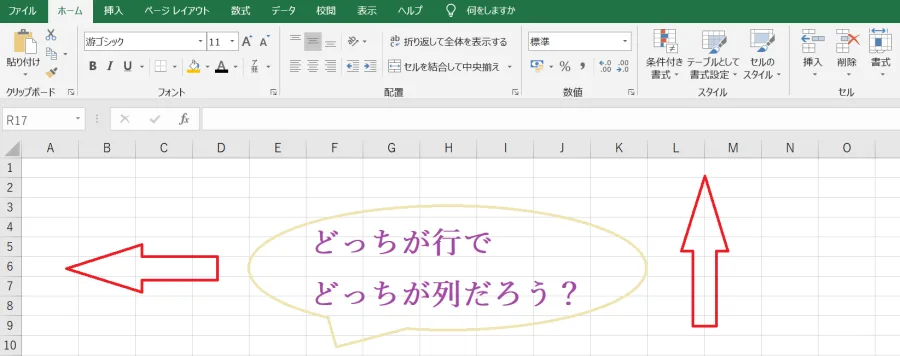
エクセルのワークシートは、縦と横の格子状のセル(マス目)で構成されています。この基本構造を正しく理解することが、表計算をマスターするための第一歩です。まずは「列」と「行」がそれぞれ何を意味しているのか、その定義と視覚的な特徴を整理します。
エクセルにおける「列(れつ)」とは、画面上の縦方向(上から下へ)に並んだセルの集まりを指します。列の見出しには「A」「B」「C」…「Z」「AA」「AB」とアルファベットが割り振られており、ワークシートの一番上に表示されています。一方、「行(ぎょう)」とは、画面上の横方向(左から右へ)に並んだセルの集まりを指します。行の見出しには「1」「2」「3」…と算用数字が割り振られており、ワークシートの一番左側に表示されています。
初心者が最も混同しやすい「縦横の見分け方」ですが、いくつかのシンプルなコツ(覚え方)を知っていれば二度と迷わなくなります。代表的な覚え方として、「列(れつ)は縦、行(ぎょう)は横」という言葉の響きを意識することに加え、文字の形や漢字の由来から連想する方法があります。
「列」という漢字は「タテに並べる・裁つ(たつ)」という意味合いを連想させ、アルファベットが縦に流れていく様子をイメージすると定着しやすくなります。対して「行」は「一「行」の文章を横書きで書く」という日常的なイメージから、横方向のラインとして捉えるのが最も確実です。画面上の見出しを観察すると、上がアルファベット(A, B, C…)、左が数字(1, 2, 3…)となっているため、「アルファベット=縦の列」「数字=横の行」という物理的な位置関係をセットで覚えておくことも強力な判断基準になります。
【一覧表】エクセル「列」と「行」の基本スペックと特徴比較
エクセルで扱える列と行の規模や、それぞれの操作における特徴を一覧表にまとめました。近年のバージョンでは扱えるデータ量が飛躍的に拡大しており、大規模なデータを扱う際にもこの基本構造が土台となります。
| 項目 | 列(Column) | 行(Row) |
|---|---|---|
| 方向 | 縦方向(上から下) | 横方向(左から右) |
| 見出しの表示 | アルファベット(A, B, C ... XFD) | 数字(1, 2, 3 ... 1048576) |
| 最大数(Excel 2007以降) | 16,384列(XFDまで) | 1,048,576行 |
| 主な選択ショートカット | [Ctrl] + [スペース] | [Shift] + [スペース] |
| 主な用途 | 項目の種類や属性(氏名、日付、金額など) | 個々のデータレコード(1人分の詳細情報など) |
表からもわかるように、1つのシートで100万行以上のデータを処理できるため、データの蓄積は基本的に「行方向」に伸ばしていくのがエクセルの標準的なデータベース設計となります。反対に、データの項目や種類(縦に並ぶべき属性)は「列方向」に展開していくのが基本ルールです。
作業効率が劇的に変わる!行と列の選択ショートカット操作
マウスを使ってセルをドラッグし、大量の行や列を選択しようとすると、画面がスクロールしてしまったり、余計な範囲まで選んでしまったりとストレスを感じる原因になります。キーボードのショートカットキーを活用すれば、一瞬で正確な範囲を選択できるようになります。
特定の「列」を選択するショートカットは、選択したい列のセルをどれか一つアクティブにした状態で、[Ctrl] キーを押しながら [スペース] キーを押す方法です。これだけで、クリックしている列全体が瞬時に選択されます。
逆に、特定の「行」を選択するショートカットは、対象の行にあるセルを選択した状態で、[Shift] キーを押しながら [スペース] キーを押すことで、行全体を瞬時に選択できます。
加えて、選択した状態から複数の行や列を一気に広げたい場合は、[Shift] キーを押しながら矢印キー(方向キー)を押すことで、選択範囲を上下左右に拡張することが可能です。マウス操作の往復を減らすだけで、データ入力や編集のスピードは飛躍的に向上します。
迷わない!エクセルでの行の追加・列の削除の手順と実用テクニック
表を作成している途中で、「途中に新しい項目を差し込みたい」「不要になったデータをきれいに消去したい」という場面は頻繁に訪れます。行の追加や列の削除を安全かつスムーズに行うための手順を確認しておきます。
新しい行を追加したい場合は、追加したい場所の下(または上)の行全体を選択し、右クリックメニューから「挿入」を選ぶか、ショートカットキー([Ctrl] + [Shift] + [+])を使用します。これにより、選択した行の直前に新しい空白行が挿入され、既存のデータが自動的に押し下げられます。
同様に、新しい列を追加したい場合は、追加したい位置の右側(または左側)の列全体を選択し、「挿入」を実行します。既存の列が右側にスライドし、空いたスペースに新しいデータを入力できるようになります。
不要になった列や行を削除する場合は、対象の列全体または行全体を選択した状態で右クリックし、「削除」を選択します(または [Ctrl] + [-] キーを押します)。セルの一部だけを削除してしまうと、表全体のレイアウトが崩れてしまう原因になるため、必ず「行全体」「列全体」を選択してから削除・追加を行うのが、表をきれいに保つための鉄則です。
縦と横のデータを反転させる「列と行の入れ替え」の極意
「作成した表の縦と横の項目が逆だった」「横並びのデータを縦並びに直したい」というときに役立つのが、列と行を入れ替える貼り付けテクニックです。手作業でセルを一つずつコピーし直すのは膨大な時間がかかりますが、エクセルの機能を活用すれば数秒で完了します。
具体的な手順は以下の通りです。
- 入れ替えたい元の表全体を選択し、コピーする([Ctrl] + [C])。
- 表を貼り付けたい先(新しい場所や空いているスペース)の先頭セルを選択する。
- 「ホーム」タブの「貼り付け」ボタンの下向き三角をクリックするか、右クリックする。
- 貼り付けオプションの中から「行/列の入れ替え」アイコン(縦横が交差する矢印のマーク)を選択してクリックする。
この操作を行うだけで、縦に並んでいた項目が横に、横に並んでいた項目が縦に自動変換されて貼り付けられます。表のレイアウト設計を大きく変更したいときや、他の資料からデータを流用する際に非常に重宝する実践的なテクニックです。
【excel 列行】に関するよくある質問(FAQ)
Q1:エクセルの列番号がアルファベットではなく数字になってしまいました。元に戻すにはどうすればよいですか?
A1:これは「R1C1参照形式」が有効になっていることが原因です。画面上部の「ファイル」タブから「オプション」を開き、「数式」カテゴリの中にある「R1C1 参照形式を使用する」のチェックを外してOKを押すことで、通常のアルファベット(A, B, C…)表示に戻すことができます。
Q2:行や列を非表示にしたいときはどうすればよいですか?
A2:非表示にしたい行全体または列全体を選択して右クリックし、「非表示」を選ぶだけで画面上から隠すことができます。再度表示させたいときは、隠れている部分を挟んだ上下(または左右)の行・列を同時に選択し、右クリックから「再表示」を選びます。
Q3:たくさんのデータの中から特定の見出しの列や行を素早く探すコツはありますか?
A3:キーボードの [Ctrl] + [F] キーを押して「検索と置換」ダイアログボックスを開き、探したい文字を入力することで、シート内にある該当のセルへ一発でジャンプすることができます。
エクセルの「列」と「行」の概念、そして見分け方はすべての表計算作業の土台となる極めて重要な要素です。縦方向の「列」はアルファベット、横方向の「行」は数字という基本ルールをしっかりと頭に入れ、選択や追加・削除のショートカット、さらには行と列の入れ替えといった実用的なテクニックを組み合わせることで、日々のデータ管理や資料作成のスピードは劇的に向上します。
日々の業務や学習の中でこれらの基本操作を意識的に反復し、迷いのないスムーズなエクセル操作を身につけていきましょう。