タブレット市場で圧倒的なシェアを誇るAppleのiPadシリーズにおいて、クリエイティブ作業やメモ取りに欠かせない必須のアクセサリがApple Pencilです。しかし、デバイスの進化に伴ってApple Pencilのラインナップも多様化しており、「自分の持っているモデルはどの方法で充電すればいいのか」「ケーブルが必要なのか、それともマグネット吸着なのか」と戸惑うユーザーも少なくありません。
本記事では、Apple Pencilの充電方法を第1世代、第2世代、USB-C、Proのモデル別に解説します。必要なケーブルやアダプタの接続手順、磁気充電の違い、バッテリー残量の確認方法、そして万が一充電できない場合のトラブルシューティングまで分かりやすくまとめました。
Apple Pencilのモデル別・充電方法の全体像とスペック比較
Apple Pencilは初代の登場以降、ユーザーの利便性やiPad本体のデザイン刷新に合わせて幾度ものモデルチェンジが行われてきました。公式データや市場の動向によると、Appleはタブレット市場で最大手のベンダーとして高い支持を集めており、それに伴う周辺アクセサリの仕様変更も多岐にわたります。
まずは、各モデルの充電方式や対応する接続端子、主な特徴の違いを一覧表で整理します。自分の使用しているペンがどの世代に該当するのかを確認してください。
| モデル名 | 対応する充電・接続方式 | 必要なケーブル・アダプタ | 主な対応iPad |
|---|---|---|---|
| Apple Pencil(第1世代) | Lightningコネクタ接続 / アダプタ経由 | Lightningケーブル、充電アダプタ(同梱) | iPad(第9世代以前)、iPad (第10世代 ※要アダプタ) など |
| Apple Pencil(第2世代) | 磁気ワイヤレス充電(iPad側面吸着) | 不要(iPad本体側面にマグネット装着) | iPad Pro(第1〜4世代)、iPad Air(第4・第5世代)など |
| Apple Pencil(USB-C) | USB-Cケーブル接続(スライド式キャップ) | USB-C充電ケーブル | USB-Cポート搭載の全iPadモデル |
| Apple Pencil Pro | 磁気ワイヤレス充電(新型iPad Pro/Air対応) | 不要(iPad本体側面にマグネット装着) | M4 iPad Pro、M2 iPad Airなど |
このように、モデルごとに充電の仕組みが大きく異なるため、誤った手順で接続しようとすると破損の原因になることもあるため注意が必要です。次のセクションから、各モデルの具体的な充電手順を詳しく見ていきます。
【第1世代】Lightningコネクタおよび充電アダプタを使った充電手順
円筒形のデザインが特徴的なApple Pencil(第1世代)の充電は、本体後方のキャップを外して現れるLightningコネクタを電源やデバイスに挿し込むことで行います。
最も一般的な方法は、iPadのLightningコネクタに直接挿すスタイルです。しかし、iPad(第10世代)などUSB-Cポートを搭載した比較的新しいモデルと組み合わせて使用する場合は、同梱されている「Apple Pencil充電アダプタ」とLightningケーブルを経由させる必要があります。アダプタの一方にApple Pencilを挿し、もう一方にケーブルを接続して電源供給を行いましょう。
【第2世代】iPad側面への磁気吸着によるワイヤレス充電の手順
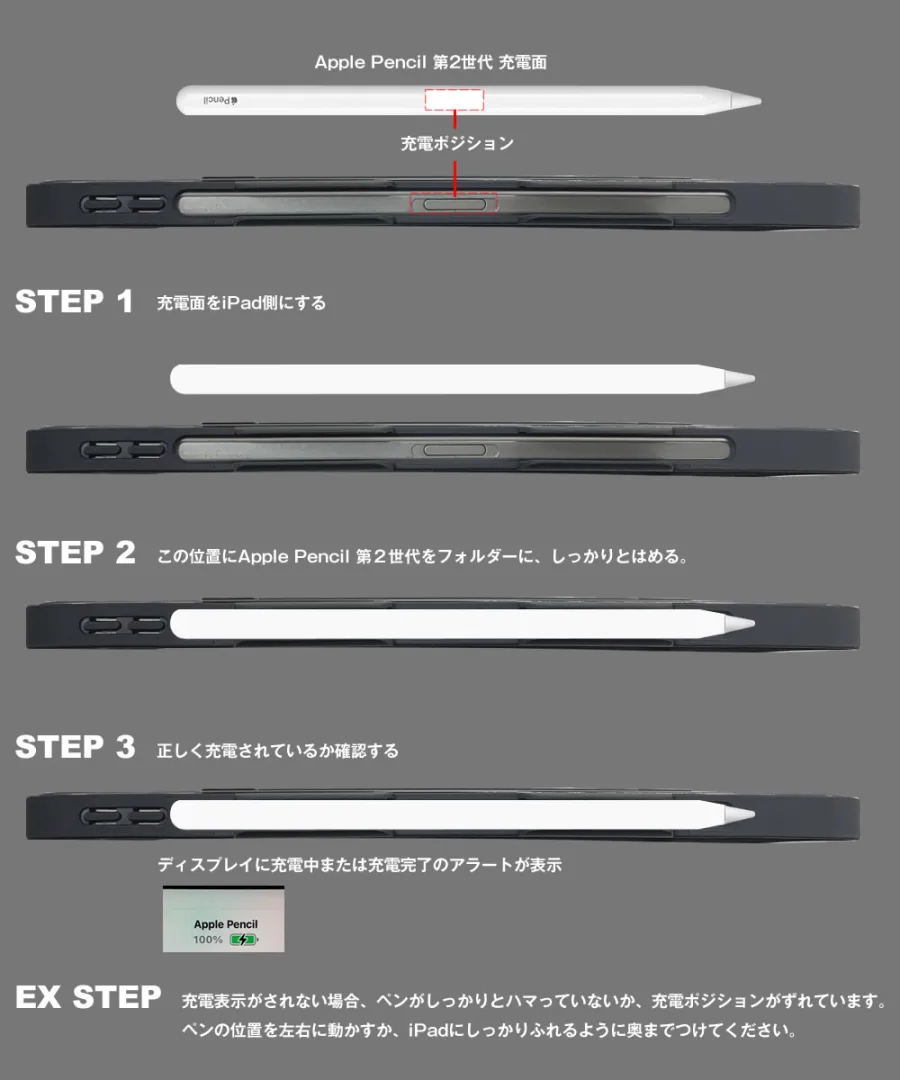
Apple Pencil(第2世代)からは物理的な端子が廃止され、ユーザーの利便性が飛躍的に向上しました。充電方法は非常にシンプルで、iPadの対応している長側面の中央付近に、ペンの平らな面をマグネットでピタッと吸着させるだけです。
マグネットでしっかりと固定されると、iPadの画面上部に「Apple Pencil」のアイコンと現在のバッテリー残量が数秒間表示され、充電が自動的に開始されます。持ち運びの際も本体にくっつけておくだけで常にフル充電の状態を維持できるため、コネクタの破損やキャップ紛失の心配がないのが大きなメリットです。
【USB-Cモデル】スライド式キャップを開閉してケーブルで充電する方法
Apple Pencil(USB-C)は、コストパフォーマンスと利便性のバランスを重視したモデルです。本体の後端にあるキャップをスライドさせると、内部からUSB-Cポートが現れる構造になっています。
充電を行うには、市販のUSB-C充電ケーブルをこのポートと電源アダプタ、あるいはiPadのUSB-Cポートに接続します。第1世代のように端子を露出させるためにキャップを取り外して失くすリスクがなく、ケーブルさえあればどのデバイスからでも手軽にエネルギーを補給できる実用的な仕組みです。
【Apple Pencil Pro】最新の磁気充電と高度な機能連携
最新のフラグシップモデルであるApple Pencil Proは、第2世代と同様にiPadの側面にマグネット吸着させることで自動的にワイヤレス充電が行われます。
Proモデルでは、充電だけでなく新たなスクイーズ(握る)操作やバレルロール(回転)機能、触覚フィードバックなどが統合されています。そのため、常にiPad側面に正しく吸着させておくことで、いざという時のバッテリー切れを防ぎつつ、いつでも快適なクリエイティブ作業を再開できる環境が整います。
iPadの画面でバッテリー残量を確認する方法とウィジェットの活用
Apple Pencilの充電状況や現在のバッテリー残量は、感覚に頼らずデバイスの画面から正確にチェックすることが可能です。
最も簡単な確認方法は、Apple PencilをiPadに接続(または磁気吸着)した瞬間に画面上部にポップアップ表示される通知を見る方法です。また、日常的に残量を把握したい場合は、iPadのホーム画面や今日の一覧画面に「バッテリー」ウィジェットを追加するのがおすすめです。ウィジェットを設定しておけば、iPad本体のバッテリー残量と並んでApple Pencilの残り残量がパーセンテージで常時表示されるため、作業途中の突然のバッテリー切れを未然に防ぐことができます。
充電できない・反応しない時の原因と確認すべき対処法
「ペンを接続しているのに一向に充電されない」「マークが表示されない」というトラブルに直面したときは、以下の順番で原因を確認し、対処してみましょう。
1. ペアリングの再設定(Bluetoothの確認): Apple PencilがiPadと正しく接続されていない場合、充電や認識がうまくいかないことがあります。第1世代やUSB-Cモデルの場合は一度コネクタ経由で接続して再ペアリングを行い、第2世代やProの場合は一度iPadの設定から「このデバイスの登録を解除」を選んでから再度磁気吸着させてみてください。
2. 端子や吸着部分の汚れ・異物の確認: LightningコネクタやUSB-Cポートの内部、あるいはiPadとペンの磁気吸着面にホコリやゴミが付着していると、電力が正常に伝わりません。柔らかい乾いた布や綿棒などで優しく清掃しましょう。
3. iPad本体およびOSの再起動: 一時的なシステムのエグゼキューションエラーやバグが原因で給電が検知されていないケースもあります。iPad本体の電源を完全に一度切り、再度起動し直すことで正常に復旧することが多くあります。
【apple pencil 充電方法】に関するよくある質問(FAQ)
Q1:Apple Pencilの充電にはどのくらいの時間がかかりますか?
A1:一般的に、フル充電までにかかる時間は約15分から30分程度と非常にスピーディーです。わずか数分間の充電でも、数十分〜数時間の使用に必要な電力を確保できる急速充電仕様になっています。
Q2:iPadのバッテリーを消費して充電している場合、iPad自体の持ち時間は減りますか?
A2:はい。第1世代をiPadのLightningコネクタに直接挿して充電している場合や、USB-CモデルをiPadのポートから給電している場合は、iPad本体のバッテリーから電力が供給されるため、iPadの駆動時間がわずかに短くなります。
Q3:使っていないときもApple Pencilは充電器やiPadに付けっぱなしにして大丈夫ですか?
A3:磁気吸着する第2世代やProモデルの場合、基本的にはiPadにくっつけたまま保管して問題ありません。Appleの純正リチウムイオンバッテリーは過充電防止回路が備わっていますが、長期間使用しない場合はバッテリーの自然放電や劣化を考慮し、適度に保管状態を確認することをおすすめします。
Apple Pencilの充電方法は、モデルによって「ケーブル接続型」「アダプタ経由型」「磁気ワイヤレス充電型」と明確に分かれています。それぞれの仕様を正しく把握し、日常的なバッテリー残量の確認や適切なメンテナンスを行うことで、デバイスの寿命を延ばし、いつでもストレスのない執筆やイラスト制作環境を維持することができます。
ご自身の持っているiPadとApple Pencilの組み合わせを確認し、日々の充電ルーティンを見直すきっかけにしてみてください。